win7系統組策略功能非常強大,對大家操作電腦有一定的幫助,通過使用組策略可以設置各種軟件、計算機和用戶策略,組策略是系統非常核心的地方,,可以幫助大家解決一些電腦故障問題 。一些用戶說win7怎么優化組策略讓系統運行速度變更流暢呢?下面小編給大家分享win7系統優化組策略的多種小技巧 。
具體如下:
技巧1、win7組策略設置讓媒體播放更暢快
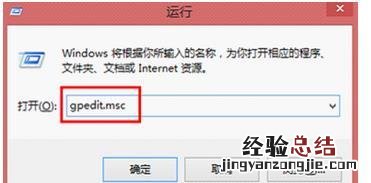
按“Win R”打開“運行”窗口 , 輸入“gpedit.msc”命令后按回車,打開組策略 。
然后依次點擊“用戶配置——管理模板——Windows組件——WindowsMediaPlayer——播放——允許運行屏幕保護程序——已禁用” 。
技巧2、不讓用戶“占位”不干活
【win7系統如何優化組策略 Windows7組策略】同樣的方法打開組策略,然后依次點擊“Windows設置——安全設置——本地策略——安全選項——安全選項——網絡安全:在超過登錄時間后強制注銷”
技巧3、不讓木馬“進駐”臨時文件
同樣的方法打開組策略,然后依次點擊“計算機配置——Windows設置——安全設置——軟件限制策略——其他規則——新建路徑規則——瀏覽“按鈕 , 打開本地系統的文件選擇框,將Win7系統的臨時文件夾選中并導入進來,然后在“安全級別”位置處點擊下拉按鈕,從下拉列表中選中“不允許”選項,點擊“確定”按鈕執行設置保存操作,這樣日后即使不小心遭遇到了木馬病毒,也不會隨意自由運行、發作,在一定程序上保證了本地系統的安全 。
技巧4、不讓用戶惡意ping“我”
在打開的組策略中點擊“計算機配置——Windows設置——安全設置——高級安全Windows防火墻——高級安全Windows防火墻——本地組策略對象——入站規則——新規則——自定義——所有程序——ICMPv4——阻止連接”選項
技巧5、關閉搜索記錄
在打開的組策略中點擊“用戶配置——管理模板——Windows組件——Windows資源管理器——在Windows資源管理器搜索框中關閉最近搜索條目的顯示——已啟用” , 點擊確認保存后即可生效,以后就再也不會自動保存搜索記錄了 。
技巧6、關機時強制關閉程序
在打開的組策略中點擊“計算機配置——管理模板——系統——關機選項——關閉會阻止或取消關機的應用程序的自動終止功能——已啟用” , 最后點擊“應用——確定”后退出組策略就行了 。
以上分享就是win7系統優化組策略的多種小技巧 , 感興趣或有需要的小伙伴不妨一起來體驗下,希望教程能夠幫助大家!