Excel怎么設置日期自動更新?Excel怎么設置日期自動更新?當我們Excel表格中的日期需要實時更新到最新日期,該怎么設置呢,怎么將Excel表格日期自動更新到最新日期,Excel怎么設置日期自動更新 , 下面就和小編一起來看看吧!
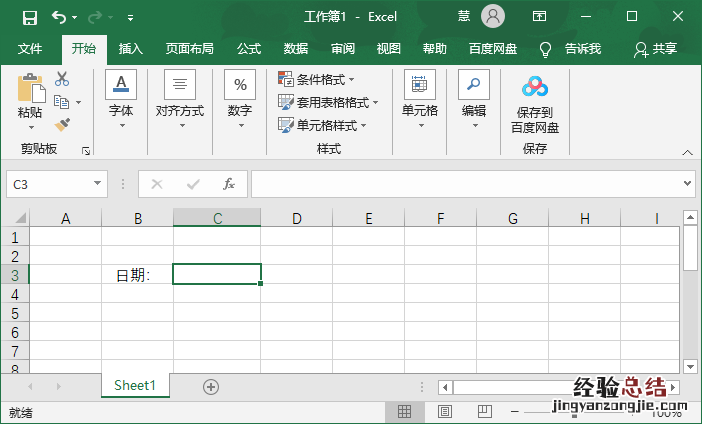
1、以Microsoft Excel表格為例,打開需要自動更新日期的表格文件 , 點擊日期需要出現的單元格位置:
2、輸入函數【=Today()】,函數中的括號可以是中文狀態下的,也可以是英文狀態下的;
3、然后回車 , 該單元格就會自動更新日期 , 填充的日期為最新日期;
4、還可以通過Excel中現有的函數公式實現,選中需要自動更新日期的單元格,選擇上方的【公式】;
【Excel怎么設置日期自動更新 excel怎樣設置日期自動更新】
5、點擊左側的【插入函數】一項;
6、在彈出的窗口中,將類別選擇為【日期與時間】,選擇函數為 【TODAY】,點擊【確定】(或者直接點擊上方的【日期和時間】,選擇【TODAY】);
7、這兩種方法都可以將單元格內的日期自動更新到最新日期;
以上就是Excel怎么設置日期自動更新的全部內容了,希望以上內容對您有所幫助!