excel怎么自動編號排序?當我們在使用Excel表格整理數據時,為了方便查看和查找,都會選擇在最左側編輯一個序號列,那怎么讓序號列自動編號排序呢,怎么自動生成排序序號,下面就和小編一起來看看吧!
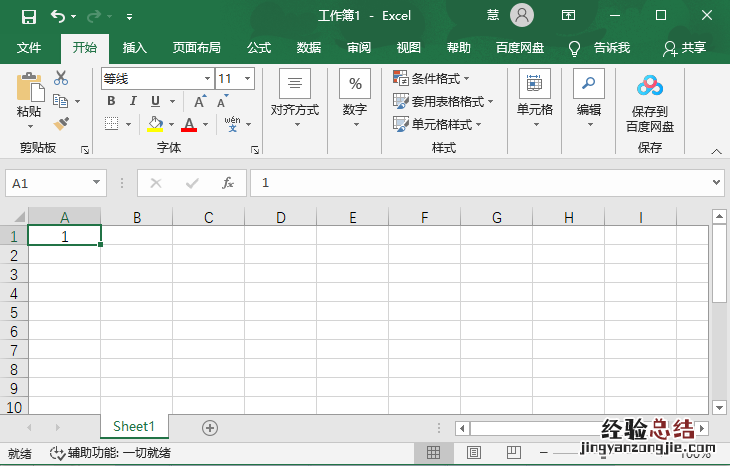
1、以Microsoft Excel表格為例,首先隨便打開一個空白Excel表格,點擊一個空白格,輸入數字1;
2、然后按住Ctrl鍵,拉動數字1所在單元格右下角的【填充鍵】,選中其他空白單元格;
3、接著Excel表格就會根據第一個表格的數字 , 按照順序自動填充表格,如下圖所示;
【excel怎么自動編號排序 excel序號怎么設置自動排序】
4、如果是在原有的數據上,想要修改并自動排序,可以按照該方法進行修改,先將單元格的數據修改,然后按住Ctrl下拉 , 可以將選中的錯誤數據替換;
5、如果我們在下拉時,沒有按住Ctrl鍵,那么被選中的單元格數據會全部被替換成第一個單元格的數據,可以點擊右下角出現的【自動填充】按鈕,選擇【填充序列】;
以上就是excel怎么自動編號排序的全部內容了,希望以上內容對您有所幫助!