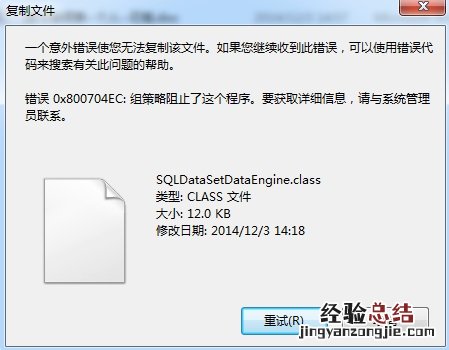
首先你的電腦是否出現如下的情況:
這個是系統核心文件,安全策略不允許復制,你的電腦里編輯了安全策略解決方法如下:
1、打開“開始->控制面板->管理工具->本地安全策略”
2、點擊“軟件限制策略”,如果提示“沒有定義軟件限制策略”,那么就右鍵“創建軟件限制策略”
3、創建后,雙擊右側“強制” , 選擇“除本地管理員以外的所有用戶”,確定
如果以上的方法不可用的話,可以使用以下的方法試試:
方法一:
1、開始 - 運行(輸入gpedit.msc)- 確定或者回車,打開本地組策略編輯器;
2、在打開的本地組策略編輯器窗口,左鍵點擊:計算機配置 - 管理模板展開;
3、在管理模板的展開項中找到:windows Installer,并左鍵點擊:windows Installer;
4、在windows Installer對應的右側窗口,找到禁用windows Installer,并左鍵雙擊:禁用windows Installer;
5、在打開的禁用windows Installer窗口,我們選擇已啟用,并在選項框中選擇:從不,再點擊:應用 - 確定,退出本地組策略編輯器;
注意幫助框內的內容:
從不:表示Windows安裝程序處于完全啟用狀態 。用戶可以安裝和升級軟件 。
僅用于非托管應用程序:只允許用戶安裝系統管理員分配的(在桌面上提供的)或發布的(添加到“添加或刪除程序”的)程序 。
始終禁用:表示Windows安裝程序處于禁用狀態 。
6、通過上述對組策略的設置以后 , 就不會出現安裝軟件時顯示此程序被組策略阻止的情況了 。
方法二:
【U盤拷貝東西的時候組策略阻止了這個程序怎么辦?】
打開電腦“開始”菜單,找到【運行】選項,點擊打開
進入運行對話框,輸入 gpedit.msc 命令點擊確定進入本地組策略
進入組策略依次點擊【用戶配置】【管理模板】【系統】
然后在右方找到【不要運行指定的windows程序】,點擊打開
進入配置界面,點擊下方【顯示】選項
進入禁用程序列表,找到【禁用程序】將其移除列表即可
當然也可以直接在設置界面,將此項功能選擇【未配置】即可