用戶們在給自己電腦的BIOS設置u盤啟動為第一啟動項的時候,發現在自己電腦BIOS設置里面并沒有出現教程中所說的USB-HDD選項 , 遇見這樣的情況有沒有什么好的方法可以解決BIOS設置中找不到USB-HDD選項問題呢?
下面就一起來看看解決BIOS設置找不到USB-HDD選項的方法 。
1.等待電腦出現開機畫面的時候,使用快捷鍵打開BIOS設置界面,然后選擇“Advanced BIOS Features”回車確認 。如下圖所示
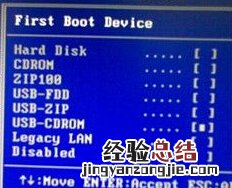
2.在打開的界面中,找到“First Boot Device”然后選中并且按回車鍵,然后在彈出的小窗口中選擇[Hard disk]硬盤啟動回車確認 。如下圖所示
3.接著還在Advanced BIOS Features界面中,選擇[HDD S.M.A.R.T. Capability]磁盤自動監控及回報功能,按回車鍵在彈出的小窗口中選擇“Enabled”回車確認 。如下圖所示
4.最后還是在Advanced BIOS Features界面中,選擇[Hard disk boot priority]回車確認 。如下圖所示
5.將USB-HDD選項調整到第一項,F10保存設置重啟電腦即可 。如下圖所示
【聯想bios設置找不到u盤 聯想bios設置啟動找不到USB-HDD怎么辦?】以上就是解決BIOS設置找不到USB-HDD選項的方法,有遇到此類情況或者是不懂的如何解決BIOS設置中沒有找到USB-HDD選項問題的用戶,可以嘗試以上的解決方法操作看看,希望以上的解決方法可以給大家帶來更多的幫助 。