相信大家在U啟的過程中遇到這樣那樣的問題ZIP HDD USB CDROM弄的你暈頭轉向吧,而且個別主板會出現把HDD認成ZIP或把ZIP認成HDD等情況,所以請在BIOS設置時注意!
要確保做好的USB啟動盤從電腦上啟動,除了制作步驟完全正確外,還有兩個條件:
一:確定主板是否支持U盤啟動 。
二:要確保USB啟動盤為第一啟動設備 。其實,只要你的主板是02年以后出產的 , 基本都可以支持U盤啟動! 那時候Intel平臺還是478針奔四/賽揚的天下,AMD平臺則是462針的速龍/毒龍的天下 。芯片組主要是三家:Intel芯片組有845D/E /PE/GL/GV/GE等,除少量845D搭配ICH2南橋不支持U盤啟動外 , 其它都是搭配ICH4南橋(大芯片),支持U盤啟動沒問題;VIA芯片組 基本是KT266/333/400和P4X333/400/533,只要南橋是VT8235就沒問題,8237就更不用說了;SIS芯片組則有 SIS740/745/746/748和SIS650/651/648/655,只要南橋是SIS962以上的也沒問題 。
以上提到的三種南橋都是三家各自的第一款支持USB2.0的南橋芯片,只要主板支持USB2.0,bios設置中的啟動設備選項里就會有USB 設備可選,就可以支持U盤啟動 。此后的主板不管是英特爾的775平臺還是AMD的754/939/AM2平臺支持U盤啟動更是不在話下!
第二個問題要復雜一些:首先 , 將你制作好的可啟動U盤插到你的電腦上,這點要記?。?
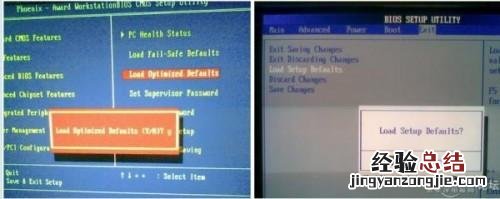
1.進入主板bios設置界面的方法早期主板bios主要有三種:Award,Pheonix,AMI,后 來前兩家合并了,現在就是兩家:Pheonix-Award和AMI,前者更為常見 。進入bios設置的方式基本都是在開機時按“Del”鍵,不過有些品 牌的主板比較特殊,例如華擎是按F2;筆記本則是按F2的居多 , 也有按F1、ESC的 。大多都默認開啟了對USB啟動設備的支持,為了怕人為改過設置,最 好先把BIOS恢復默認設置,保存退出則基本都是按F10 。(見下圖)
2.設置U盤啟動的bios菜單項.常見的情形有以下幾種:
A、無需進入bios設置的現在好多名牌大廠主板無需進入bios界面就可以用快捷鍵選擇USB啟動,像華碩和聯想的F8、華擎的F11、 IBM筆記本的F12、以及一些按ESC的,一般在開機自檢時都會提示 。只要按下這些快捷鍵,再選擇USB設備就可以順利啟動,根本無需在意U盤的啟動格 式是HDD還是ZIP,應該說是比較方便的 。(見下圖)
B、較早的Award和AMI界面很相似 。AMI的bios里多了bootseqeuncy項目,其他基本都一樣 。都是到 AdvancedBIOSFeature菜單下把1stbootdevice設置為USB-HDD 。我們就在這里選擇USB-ZIP為第一啟動設備 。
C:較新的主板bios中往往沒有USB-hdd的選項 , 這種bios設置U盤啟動都需要同時設置兩個項目 , 下面是幾個具體例子:先把硬盤設為 第一啟動設備,然后再到上面那個"harddiskbootpriority"的項目,里面可以同時看到硬盤和U盤的型號,把U盤調到第一位即可
D:更常見的新情況,一般現在較新的主板都是,bios中根本不出現類似USB-???的項目,這是主板把U盤當硬盤對待,設置U盤啟動大多涉 及兩個菜單項目,名稱基本上就是“1stbootdevice”、“bootsequece”、“Harddiskbootpriority”之類 。設置 思路基本就是先把硬盤設為第一啟動設備,再到硬盤選擇項目中把U盤提到首位 。提供幾個圖片供大家參考,AWARD和AMI都有 , 大同小異(如下圖):
E:一款微星主板的BIOS:
F:還有一種AMI設置界面(華擎主板和部分華碩主板以及昂達系列)如下圖,在boot選項卡中可以設置啟動順序:
【bios關閉冷又靜 BIOS成功冷啟的方法】呵呵!能看到這里說明你和我一樣有耐心,那么就按照這個方法去體會U啟成功的喜悅吧!