win10回收站怎么自動清空?win10回收站自動清空怎么設置?win10電腦被刪除的文件或者照片等等都會保留到回收站中,每次都會需要自己清空回收站,那你知道win10回收站怎么自動清空嗎,怎么設置win10回收站自動清空,下面就和小編一起來看看吧!
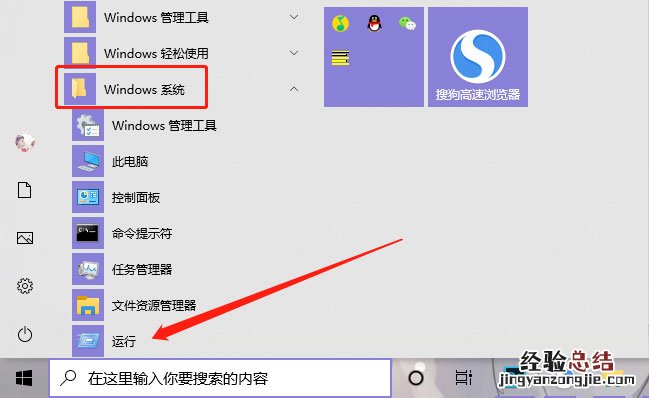
1、點擊電腦左下角的“開始”,然后點擊“Windows 系統 - 運行”,或者按快捷組合按鍵調出運行 , 然后在空格中輸入“cleanmgr.exe”再上點擊“確定”;
2、此時會出現一個磁盤清理,驗動器的選擇界面,然后再選擇一個你要清理的驅動器再點擊“確定”;
3、然后就會掃描這個驅動器可以釋放出多少空間 , 這個時間可能需要幾分鐘;
【win10回收站自動清空步驟 win10回收站會自動清空嗎】
4、進入清理的界面,在這里看到是不是有可以清理的垃圾文件比較少?也找不到舊系統文件清理的地方?不要急,再點擊“清理系統文件”按鈕 。如果在這里點擊“確認”可以刪除系統的一些臨時文件;
5、接著又是掃描系統垃圾文件;
6、掃描完以后,再找到“以前的Windows安裝”這一項,然后再勾上,這個文件最大了 。再確認一下就可以了開始刪除了 。由于文件比較大,刪除的時間也比較久,需要你的耐心等待;
以上就是win10回收站怎么自動清空的全部內容了,希望以上內容對您有所幫助!