怎么徹底關閉win10自動更新?怎么關閉win10自動更新?經常使用win10系統的用戶都知道 , 每次有更新時都需要強制更新,進行自動更新,非常麻煩,那如何徹底關閉win10自動更新呢 , 徹底關閉win10自動更新的方法是什么,下面就和小編一起來看看吧!
【服務中關閉】
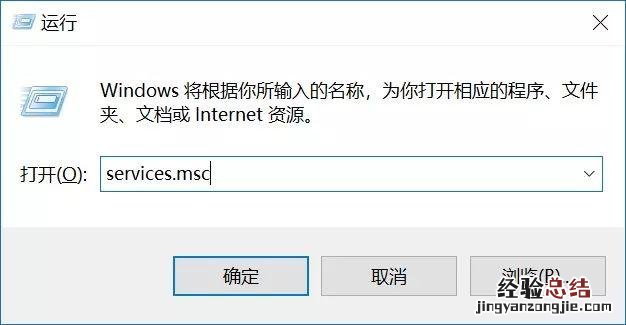
1、首先使用 WinR 組合快捷鍵 , 打開運行對話框 , 然后輸入命令 services.msc ,點擊下方的“確定”打開服務
2、在Win10服務設置中找到 「 Windows Update 」選項 , 并雙擊打開
3、然后在Windows Update屬性設置中,將啟動類型改為「 禁用 」 , 再點擊下方的「 停止 」,最后再點擊底部的「 應用 」保存設置
4、接下來再切換到「恢復 」選項,將默認的「重新啟動服務 」改為「無操作 」 , 完成后點擊下方的「應用 」即可
【注冊表中關閉】
1、為了防止Win10自動更新還會死灰復燃,我們還需要在注冊表設置中鞏固一下 。首先使用 WinR 組合快捷鍵,打開運行對話框,然后輸入命名 regedit,然后點擊下方的「 確定 」打開注冊表
2、在注冊表設置中,找到并定位到 [HKEY_LOCAL_MACHINE\SYSTEM\CurrentControlSet\Services\UsoSvc] 。然后在右側找到“Start”鍵,右鍵點擊修改 , 把start值改成16進制,值改為“4”,然后點擊「 確定 」保存數據
3、繼續在右側找到“FailureActions”鍵,右鍵點擊修改該鍵的二進制數據 , 將“0010”、“0018”行的左起第5個數值由原來的“01”改為“00”,完成后,點擊下方的“確定”即可
【服務中關閉】
1、再次使用“WIN R”組合快捷鍵打開運行操作框,輸入命令“services.msc”,點擊下方確定打開服務,然后在服務中找到“Windows Update Medic Service”選項,雙擊打開,將啟動類型改為「禁用 」
2、之后在Win10服務設置中,再找到“Update Orchestrator Service”服務選項,雙擊打開 , 將啟動類型改為「禁用 」,并「停止 」,完成后,點擊下方的“確定”保存就可以了
【組策略關閉】
1、為了防止Win10自動更新死灰復燃,我們還可以在組策略中關閉Win10更新,具體操作是:使用 WinR 組合快捷鍵打開運行命令操作框 , 然后輸入“gpedit.msc”命令,并點擊下方的確定,打開組策略編輯器
2、然后在組策略編輯器中,依次展開 計算機配置 -> 管理模板 -> Windows組件 -> Windows更新,然后在右側“配置自動更新”設置中,將其設置為“已禁用”并點擊下方的“應用”保存即可
3、之后還需要再找到“刪除使用所有Windows更新功能的訪問權限” , 選擇已啟用 , 完成設置后,點擊“確定”保存
【任務計劃關閉】
1、同樣是 使用 WinR 組合快捷鍵打開“運行操作框”,然后輸入命令“taskschd.msc”,并點擊下方的“確定”打開任務計劃程序
2、之后在任務計劃程序的設置界面,依次展開 任務計劃程序庫 -> Microsoft -> Windows -> WindowsUpdate,把里面的項目都設置為 [ 禁用 ] 就可以了
【完全關閉win10自動更新的方法 徹底關閉win10自動更新的方法】 以上就是徹底關閉win10自動更新的方法的全部內容了,希望以上內容對您有所幫助!