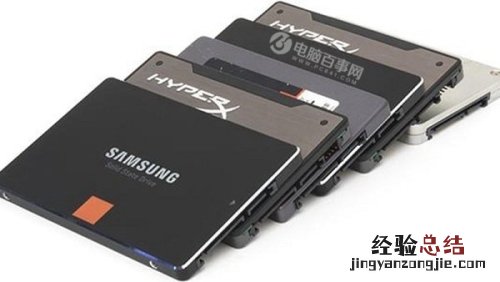
目固態硬盤接口眾多 , 不同接口的SSD,讀取速度也存在一些差異 。目前大家熟知的有SATA、mSATA、M.2、SATA Express、PCI-E及U.2等等,其中SATA3.0、M.2、Msata是主流 。
SATA接口是最為常見的接口類型,幾乎所有的主板都能支持,是目前最為主流也是產品最為豐富的固態硬盤類型,絕大部分的固態廠商都有生產相關產品 。SATA接口的產品,目前主要執行SATA3.0標準,因而在讀寫速度上有著明顯的限制 。
M.2接口則是原生于主板上的接口,此種接口根據總線不同,還可以分為走SATA標準的以及PCIE標 。這種SSD的特性在于,產品尺寸纖薄,根據長短不同,還可分為2230/2242/2260以及2280等四種產品,同時還有著遠超SATA接口的讀寫速度,是固態硬盤未來的發展方向 。
M.2固態硬盤
尤其是基于NVMe協議的PCIe接口固態硬盤 , 更是全行業公認的未來發展趨勢 。至于msata接口,本質上就是SATA接口,只是多用于筆記本及超極本上,用途范圍較小 。
對于2017新裝機的用戶來說,如果預算充裕,在選擇SSD的時候,可以優先考慮了M.2接口固態硬盤,尤其是Intel和AMD新平臺主板都開始原生內置M.2接口,可以滿足更高速的M.2固態硬盤需求 。對于普通用戶,如果想要節省一些預算,SATA接口固態硬盤依舊主流 , 性能夠用 。
玩轉固態硬盤入門小知識
文章最后再來說說玩轉固態硬盤入門小知識,主要需要注意優化,以保障SSD能夠發揮其應有的高速效能 。固態硬盤在使用中主要注意一下幾個方面:
4K對齊
【固態硬盤怎么選接口類型 固態硬盤怎么選接口?】4K對齊是指符合“4K扇區”定義格式化過的硬盤,并且按照“4K 扇區”的規則寫入數據 。
4K對齊
隨著時代發展,硬盤容量不斷擴展,使得之前定義的每個扇區512字節不再是那么的合理,于是將每個扇區512字節改為每個扇區4096 個字節,也就是現在常說的“4K扇區” 。隨著NTFS成為了標準的硬盤文件系統,其文件系統的默認分配單元大小(簇)也是4096字節,為了使簇與扇區相對應,即使物理硬盤分區與計算機使用的邏輯分區對齊,保證硬盤讀寫效率,所以就有了“4K對齊”的概念 。
在固態硬盤時代,如果4K不對齊,不但會極大的降低數據寫入和讀取速度,還會增加固態硬盤不必要的寫入次數,影響壽命 。所以在使用固態硬盤的時候,必須先進行4K對齊,才能讓固態硬盤真正飛起來 。
bios開啟AHCI模式
通過開啟硬盤的AHCI模式,可以在一定程度上提升固態硬盤性能 。就目前來說,大部分臺式機電腦默認是IDE模式,開啟硬盤AHCI模式需要進入Bios里面設置開啟 。筆記本則大多默認已經采用AHCI模式 。
AHCI模式
BIOS里面開啟AHCI功能是固態硬盤優化的一項必操作項目,當開啟后固態硬盤可以支持NCQ,當隊列深度(QD)增大,性能也會以幾何級別上升,而IDE則是不支持NCQ,隊列深度增大性能也不會有太大的變化 。
進入Bios開啟硬盤AHCI模式的大致步驟是:重新啟動電腦,啟動電腦時按Del鍵進入BIOS,依次選擇Devices→ATA Drives Setup→Configure SATA as→AHCI,最后按F10鍵保存并退出BIOS 。
Win7以上操作系統
操作系統
SSD對系統也有一定的要求,操作系統必須支持Trim指令發送 。只有windows7/Server 2008 R2以上版本的操作系統才支持 。因此,如果你的固態硬盤電腦裝的還是XP系統,就需要果斷的重新安裝Win7或Win10系統 。