具體操作方法是:
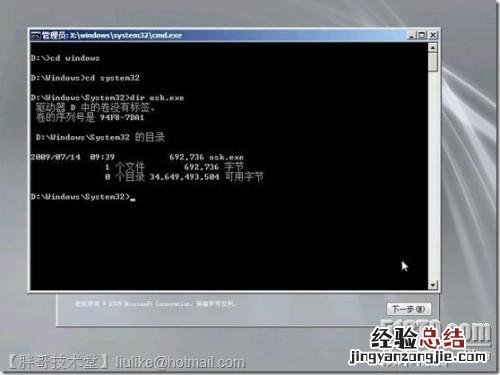
一、使用Windows Server 2008 R2的安裝光盤引導計算機啟動 。完成安裝映像加載后,進入語言選擇界面,此時,按下“Shift F10” , 打開命令提示符界面,進入Windows目錄所在分區(若是默認安裝Windows,并使用的“系統保留”分區,則為D盤),并定為到“WindowsSystem32”目錄下(如圖1) 。
圖1
二、找到該目錄下的“osk.exe”文件 , 并將其刪除(如圖2) 。
圖2
三、將當前目錄下的“cmd.exe”重命名復制為“osk.exe”(如圖3) 。
圖3
四、重啟計算機,等待開機啟動完畢,點擊左下角的“輕松訪問”按鈕,在彈出對話框中勾選“不使用鍵盤鍵入(屏幕鍵盤)”,并點擊“確定”(如圖4) 。
圖4
五、由于在此前做了文件的替換,所以現在將打開的不是屏幕鍵盤,而是CMD命令提示符界面(如圖5) 。
圖5
六、利用net user命令修改本地管理員賬戶的密碼(如圖6) 。
圖6
注:如果 , 不確定管理員賬戶名,可以在此新建一個用戶,并將其加入到本地管理員組中,具體命令如下:
net users adminuser P@ssw0rd /add
net localgroup administrators adminuser /add
七、利用本地管理賬戶和修改后的密碼進行正常登錄(如圖7) 。
圖7
八、能夠正常登錄成功,證明密碼修改生效(如圖8) 。
圖8
【win2008r2激活密鑰最新 Win2008】完成后,在從其它Windows Server 2008 R2的計算機上,找到osk.exe,將其復制到當前計算機,替換有cmd.exe修改而來的文件,即可將其復原 。
注:默認情況下正常的osk.exe只能刪除而不能被復制,所以要復制osk.exe必須先對其NTFS權限進行修改才行 。
最后,可能隨著時間的推移,微軟會將此種修改本地管理密碼的操作利用升級補丁的形式進行修補,故仍然是建議建立備用管理員賬戶或者使用密碼恢復盤來進行操作 。