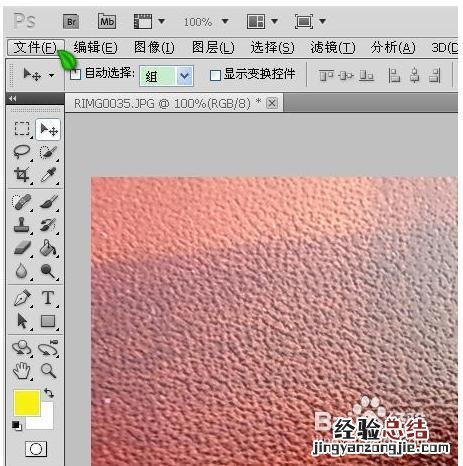
1、用Photoshop打開一張圖片 , 在“窗口”菜單下,點選“動作” 。
2、在“動作”面板中選“新建動作” 。
3、確定之后,在“動作”面板中點小紅的“錄制”按鈕 。之后輸入你要水印的文字 。
4、點選“文件”菜單中的“儲存為” 。保存在一個適當的文件夾內 。比如小編在這里建了一個“臨時水印文件夾”
5、保存到其下 。點確定 。
6、確定之后點選動作面板左下角的“停止”按鈕 。(“錄制”按鈕左面)
7、點選菜單欄中“文件”—“自動”—“創建快捷批處理”菜單 。
8、點選“將快捷批處理儲存為”—“選擇”選擇你建立的文件夾 。比如小編建立的一個“臨時水印文件夾”點保存 。
9、再從“目標”那里選擇“文件夾” 。還是你建立的那個文件夾 。同時把“覆蓋動作中的儲存命令”勾上 , 點擊“確定” 。
10、選擇你要加水印的文件夾(需要加水印的圖片所在的位置) 。右擊鼠標“復制” 。
11、粘貼到你建立的那個文件夾下的為“XX.exe” 。比如這里的“加水印.exe”的圖標下 。直接網上粘貼絕對可以 。
12、等待下好了 。最后就生成了帶水印的文件 。
【怎樣用Photoshop給圖片批量加水印? ps給圖片批量添加水印】
注意:操作過程中Photoshop不能關閉 。