Win8系列的系統,都有自帶Windows Defender安全軟件,但很多用戶都會自己下載360等安全軟件使用 。而Defender有時會跟其他安全軟件發生沖突 。這時你可以選擇把Defender關閉 。具體的操作流程請看下文 。
方法如下:
一、進入Defender軟件界面 。
兩種方法:
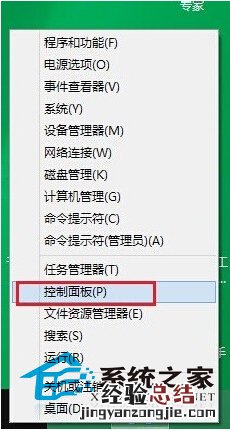
1、在電腦桌面的左下角,找到微軟圖標,鼠標右擊 , 彈出下圖,選擇“控制面版” , 如圖一 。
圖一
2、在電腦桌面的左下角,找到微軟圖標 , 鼠標左擊一下,進入metro界面,注意下方有個“↓”簡單,點擊一下,如圖二 。
圖二
【Windows8系統Defender與安全軟件沖突如何禁用】二、緊接第一步驟的兩種情況做法 。
1、通過上述1步驟進入的,會出現下面圖三,此時找到“Windows Defender”這個軟件,點擊進入軟件 。
圖三
2、通過上述2步驟進入的,會出現下面圖四,此時找到“Windows Defender”這個軟件,點擊進入軟件 。
圖四
三、選擇“設置”,在左列表中 , 選擇“實時保護” , 在彈出的選擇頁面中,把“啟用實時保護(推薦)”后面的√,去掉,然后點一下“保存更改” 。
四、同樣在設置頁面中,選擇“管理員”,在“啟用此應用”后的√去掉,同樣要點一下“保存更改” 。
當然了,如果你想重新啟用Windows Defender這個軟件的話,可靈活執行上述方法 。值得注意的一點:如果WIN8下有其它安全軟件,在關閉其安全保護時,也可能同時關閉掉Defender的實時保護 。所以友友們要關閉Defender需謹慎 。