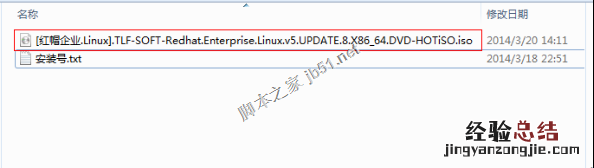
這里用的是Redhat.Enterprise.Linux.v5 , 64位的 。
采用VMwareWorkstation10.0版本虛擬機進行安裝(如下圖):
打開VMwareWorkstation10.0,選擇【創建新的虛擬機】:
選擇【自定義】安裝 , 然后點擊下一步::
這里選擇Workstation10.0,然后點擊下一步:
選擇安裝程序光盤映像文件(iso)(M),然后點擊【瀏覽】:
選擇你所下載的Redhat.Enterprise.Linux.v5的鏡像文件:
這時,系統會自動檢測你選擇iso文件,然后點擊下一步:
然后輸入你的個人信息,然后點擊下一步:
這里輸入虛擬機的名稱和選擇安裝位置 , 然后點擊下一步:
在處理器配置這里根據個人電腦配置進行配置,然后點擊下一步:
分配虛擬內存時根據推薦的就行,如果電腦內存是1G的,就選擇512MB,然后點擊下一步:
我們一般選擇【使用網絡地址轉換】,然后點擊下一步:
然后按默認的,然后點擊下一步:
繼續按默認的,然后點擊下一步:
如果需要拷貝到別的機器上用,選擇【創建新虛擬磁盤】,然后點擊下一步:
繼續按默認的,然后點擊下一步:
繼續按默認的 , 然后點擊下一步:
繼續按默認的,然后點擊下一步:
到此為止,你已經成功一半啦!點擊完成即可【開始】進入類似windows的安裝頁面進行后續的安裝:
出現一個小框框,提示"二進制轉換與.......................",直接點【確定】就可了 。
這時,一般的人都會看到以下的警告提示:(注意:我們這里裝的是64位的Linux)
如果提示中有“此主機支持IntelVT-x , 但IntelVT-x.............” , 那么恭喜你,經過以下設置你就可以繼續安裝:
1、先關機,不能通過重啟進入BIOS,需要先關機,再開機
2、按F1進去BIOS
3、進入config-CPU,可以看到有兩項是disable狀態,改成enable 。
F10保存退出重啟
有時虛擬機會自動檢查更新 , 這里我們【取消更新】
正式開始安裝啦!
安裝完后默認是進入圖形界面,在這輸入之前設置的【用戶名】和【密碼】:
到這,你的Linux就已經順利安裝好啦!盡情地使用吧!
【vmware虛擬機安裝linux黑屏 vmware虛擬機安裝Linux】