
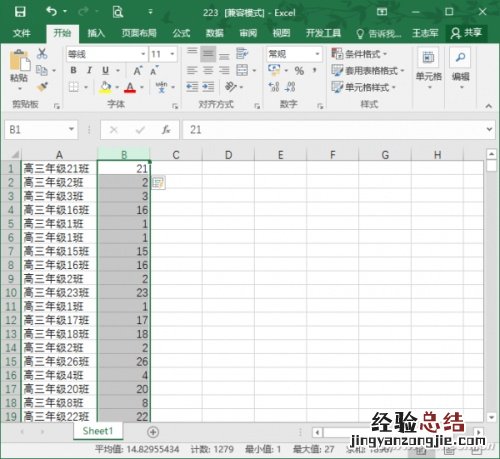
如在如圖所示的工作表A列中,班級數字都夾雜在字段中,如果按這樣的數據執行排序,無法得到以班級排列的列表 。若將數據提出為另一列,排序就輕而易舉了(圖1) 。現在的關鍵任務是尋求提取數據的方法 。
1. 用Excel自帶的功能分列
切換到“數據”選項卡,點擊“數據工具”功能組的“分列”按鈕,此時會彈出“文本分本向導”對話框,選擇“固定寬度”,點擊“下一步”按鈕 , 建立如圖所示的分列線,即可得到“21班、2班……”這樣的數據(圖2) 。
打開“替換”對話框,替換“班”為空就可以了,最終效果如圖所示(圖3) 。
這種方法簡單易行 , 但缺點是需要兩個步驟的操作,而且原數據也被破壞,除非事先復制出一個輔助列 。
2. 構造公式實現數據提取
如果對Excel公式有初步概念,使用公式從列表提取數字更為方便 。
選擇B1單元格 , 在編輯欄輸入公式“=--MIDB(A1,9,2)” 。這里的MIDB函數可以根據用戶指定的字節數,返回文本字符串中從指定位置開始的特定數目的字符,適用于使用雙字節字符集的語言 。本例表示從A1單元格的第9個字符開始返回2個字節的字符 。執行之后拖拽或雙擊填充柄,很快就可以看到圖3所示的內容(圖4) 。
擴展閱讀:
【Excel2016多種方法提取列表數字 execl表格提取數字】如果使用適用于單字節字符集的MID函數,那么可以使用公式“=-LOOKUP(1,-MID(A1,ROW($1:$9),2*LEN(A1)-LENB(A1)))” , 執行效果完全相同 。
3. 用高版本Excel快速填充
如果使用的是Excel 2013或Excel 2016版本,那么也可以使用快速填充的方法:在B1單元格手工輸入21,在B2單元格手工輸入2,選擇B列,切換到“開始”選項卡,在“編輯”功能組依次單擊“填充→快速填充”,很快就可以得到我們所需要的結果(如圖1) 。















