玩游戲最常用的工具有哪些?想必當屬鼠標連點,鍵盤連按系列了!這些個工具可算是跨時代的“低智商”發明了!今天就讓按鍵精靈幫你解密各種奧秘吧!讓你十分鐘學會鼠標連點腳本!
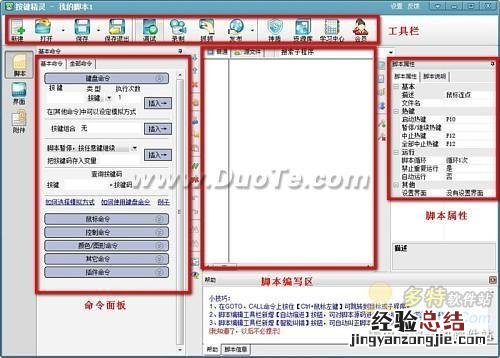
首先打開按鍵精靈,選擇“新建”按鈕 , 現在看到的這個界面,就是腳本編輯器了 。如下圖:
圖1
接下來我們先要進行一項準備工作,就是要先在腳本屬性區這里 , 把腳本描述和熱鍵改掉 。
我的描述改成“鼠標連點”,啟動熱鍵改成Ctrl 1 , 終止熱鍵改成Ctrl 2 。更改描述是為了我們往后更好的調用這個腳本,而更改熱鍵是為了避免跟別的程序熱鍵發生沖突而失效,所以最好設置成偏僻點的熱鍵 。如下圖:
圖2
然后開始我們今天的主題!一同來制作一個鼠標連點工具吧!首先在左邊的命令面板里,找到鼠標命令 。選擇鼠標左鍵單擊 , 如下圖:
圖3
在該欄點擊插入,我們會看到腳本編輯區里有了“(鼠標)左鍵單擊”文字內容 。如下圖:
圖4
完成操作后,在基本命令欄下,找到其他命令,進入該命令編輯界面,我們設置單位毫秒,注意,面板默認的是秒,時間參數設置為200 , 點擊插入,我們會看到腳本編輯區里有了“延遲 200 毫秒”文字內容 。如下圖:
【神速鼠標連點!制作只要十分鐘! 鼠標連點最快速度】圖5
完成參數設置后 , 我們在腳本屬性區調整循環次數,點擊運行下循環次數“…”,之后會彈出“循環執行”框,我們將循環次數設置為50次 , 如下圖:
圖6
截至到此,一個鼠標連點工具完成啦!它的作用是:每隔200毫秒(0.2秒)點擊一次鼠標,一直點擊50次 。完了以后 , 我們點擊“保存退出”,就能看到我們編寫的腳本已經出現在列表里了,隨時點擊熱鍵啟動!是不是很簡單呢!