
華為路由WS5200設置成功之后不僅可以接入電腦,使用網線給電腦供網,還可以讓無線設備——手機、平板、筆記本電腦連接wifi上網 。那如果您哪天發現自己的無線設備連接wifi無法上萬了怎么辦,怎么檢查問題并解決呢?下面就讓小編來教您幾招吧!
無線設備無法上網原因檢查及解決辦法 一、檢查指示燈是否正常
請先查看一下路由器的指示燈,若為白色常亮(或綠色常亮) , 則說明路由器已聯網成功 , 如果不是的話那您可以拔出網線重插一下,或者換個口插入 。(如果您關閉了指示燈的話可以先用“華為居”APP打開)[華為路由WS5200怎么關閉指示燈]
【華為路由WS5200設置后無線設備無法上網怎么辦】 二、檢查無線設備是否已連上路由器的wifi
查看手機或其他無線設備的wifi連接,確認它是否連接上路由器的 Wi-Fi 。若手機或其他無線設備無法連接路由器的 Wi-Fi(但可以正常連接其它的 Wi-Fi),則有可能是它被加入了Wi-Fi 黑名單 。
三、檢查無線設備是否在路由器已開啟并設置的 Wi-Fi 黑/白名單中
1、將一臺可以正常上網的電腦連接到路由器的 Wi-Fi(或將電腦連接到路由器的 LAN 接口) 。在瀏覽器地址欄中輸入192.168.3.1訪問路由器 Web 配置界面 。
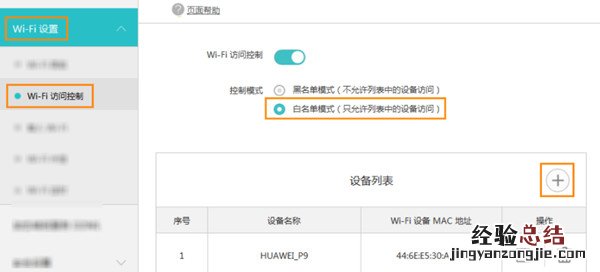
2、進入更多功能 > Wi-Fi設置 > Wi-Fi 訪問控制頁面 。檢查不能上網的那臺手機/電腦是否在“黑名單模式”的設備列表里 。若是,請點擊該手機/電腦右邊的按鈕,刪除黑名單規則 。
3、進入更多功能 > Wi-Fi 設置 > Wi-Fi 訪問控制頁面 。檢查不能上網的那臺手機/電腦是否在“白名單模式”的設備列表里 。若沒有,請點擊設備列表右上角的“ ”號圖標,添加需要上網的設備后,重新嘗試是否可以上網 。
四、檢查無線設備是否被設置了兒童上網保護功能
1、將一臺可以正常上網的電腦連接到路由器的 Wi-Fi(或將電腦連接到路由器的 LAN 接口) 。在瀏覽器地址欄中輸入192.168.3.1訪問路由器 Web 配置界面 。
2、進入更多功能 > 安全設置 > 兒童上網保護頁面 。檢查不能上網的那臺電腦是否在兒童上網保護的終端列表里 。若是,請關閉或刪除兒童上網保護規則后 , 重新嘗試是否可以上網 。
[華為路由WS5200怎么修改wifi的802.11n頻寬]















