
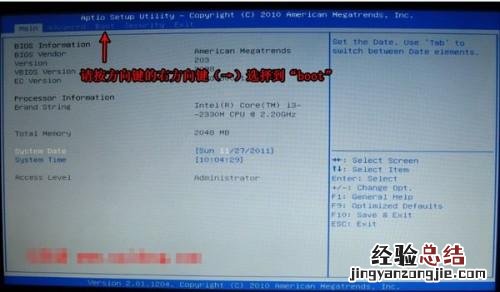
第一步:先把U盤插入筆記本的USB接口上,(注意:請不要通過USB延長線來連接筆記本)插上U盤后重啟電腦本 。電腦啟動時連續按Del鍵或者F2鍵進入BIOS設置界面 。
下圖為進入華碩筆記本BIOS設置界面圖片:
第二步:以常見的華碩筆記本電腦BIOS為例子,選擇"Boot"菜單下的"Hard Drive BBS Priorities" , 部分筆記本可能顯示的是“Hard Disk Drives” 。
該選項詳細說明:Hard Drive BBS Priorities:硬盤類設備引導優先級 , 所謂的BBS并不是我們所說的論壇網站 , 而是BIOS Boot Specification,簡單些說就是BIOS中初始程序加載(IPL)設備的方法 , 在這里分類排序以確定硬盤類設備的引導順序,如果優先級最高的設備引導失敗 , 則轉入列表中的下一個設備,直至引導成功,這也就為同時接駁多個不同的引導設備成為可能 。
第三步:進入該選項后 , 我們可以看到,有多個引導設備 , 在這里的排序決定了引導的優先順序,Boot Option #(x):編號從1開始 , 越小表明引導優先級越高,然后我們選擇到U盤(通常金士頓U盤的話顯示出來的設備名稱為:USB:Kingston)按回車鍵可以選擇已經被識別的U盤 。
第四步:我們按“ESC”鍵返回上一層界面 , 選擇"Hard Drive BBS Priorities" 。將"1st Boot Device"設置為你的U盤,本例為"USB:Kingston" 。
第五步:按F10鍵(部分華碩筆記本是按F4鍵保存的)保存設置并退出 。這一步驟尤其重要哦 , 千萬別忘記了,不然又要重來了?。?
【華碩筆記本如何在BIOS里把U盤設為第一啟動項】到此電腦會自動保存退出BIOS然后重啟電腦就可以進入U盤啟動了!















