

文章插圖
演示機型:華為MateBook X
系統版本:win10
APP版本:word 2020
word建立一級目錄共有4步 , 以下是華為MateBook X下的詳細操作:
文章插圖
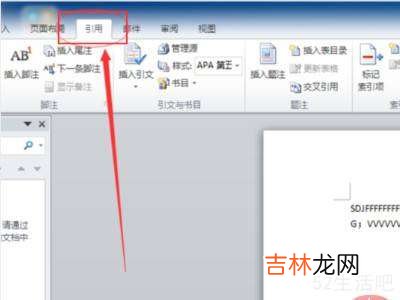
打開需要進行設置目錄的文件夾 , 找到菜單欄中的引用 。
文章插圖
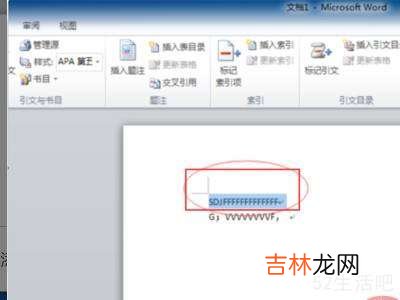
選擇需要設計一級目錄的文字 , 點擊選擇可以一條一條的選擇 , 也可全部選擇 。
文章插圖
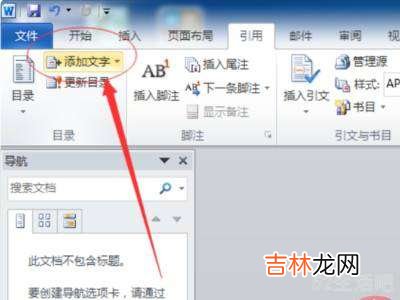
找到“添加文字” , 點擊“添加文字”這個按鈕 , 進入相關的界面 。
文章插圖
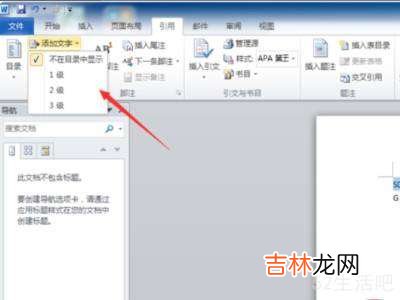
點擊選擇添加文字之后 , 會看到幾個按鈕 , 選擇一級這個菜單欄按鈕即可 。
END
【word建立一級目錄?】總結:以上就是關于word建立一級目錄的具體操作步驟 , 希望對大家有幫助 。
經驗總結擴展閱讀






- word批量復制多頁?
- win10word打字卡頓非常嚴重?
- word表格無法調整行高?
- word頁眉刪除不了?
- 怎樣在word文檔里添加表格?
- word頁眉如何添加橫線?
- Word怎么調上下行距?
- word頁腳如何設置每頁不同?
- word標黃的顏色怎么去除?
- word怎么統一改數字格式?