

文章插圖
演示機型:華為MateBook X
系統版本:win10
APP版本:Photoshop 2021
用ps快速畫格子共需要4個步驟,以下是華為MateBook X下用ps快速畫格子的具體操作步驟:
文章插圖
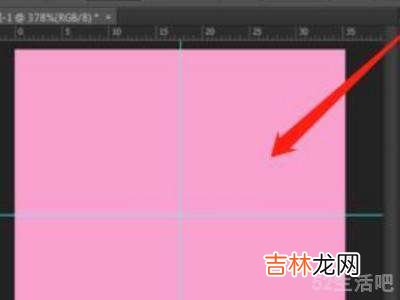
打開PS,用鍵盤上的“Ctrl+R”按鍵調出標尺,拉出中心輔助線 。
文章插圖
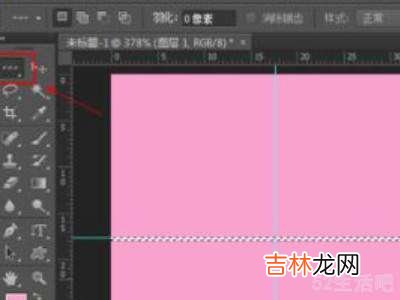
選擇單行選框工具,并在這里新建一個空白圖層填充白色 。
文章插圖
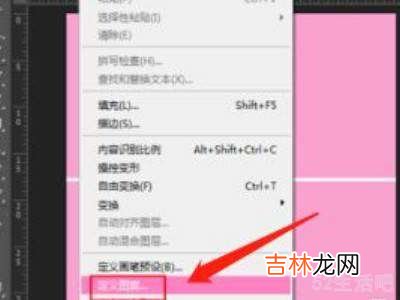
用“Ctrl+D”來取消選區,用上面同樣方法作出垂直的線 。

文章插圖
再次新建一個空白畫布,選擇圖層樣式為“圖案疊加”即可 。
END
【怎么用ps快速畫格子?】總結:以上就是關于怎么用ps快速畫格子的具體操作步驟,希望對大家有幫助 。
經驗總結擴展閱讀












- 微信視頻音樂怎么設置鈴聲?
- vivo下拉通知欄怎么改?
- ios15怎么關閉下拉搜索?
- 蘋果13截屏的快速方法?
- 怎么通過微信轉賬記錄加好友?
- 電腦桌面怎么設置隨意擺放圖標?
- 速凍蝦尾怎么做好吃
- 湯達人怎么吃
- 微波爐第一次使用要清潔嗎
- 娃娃菜生吃怎么處理