
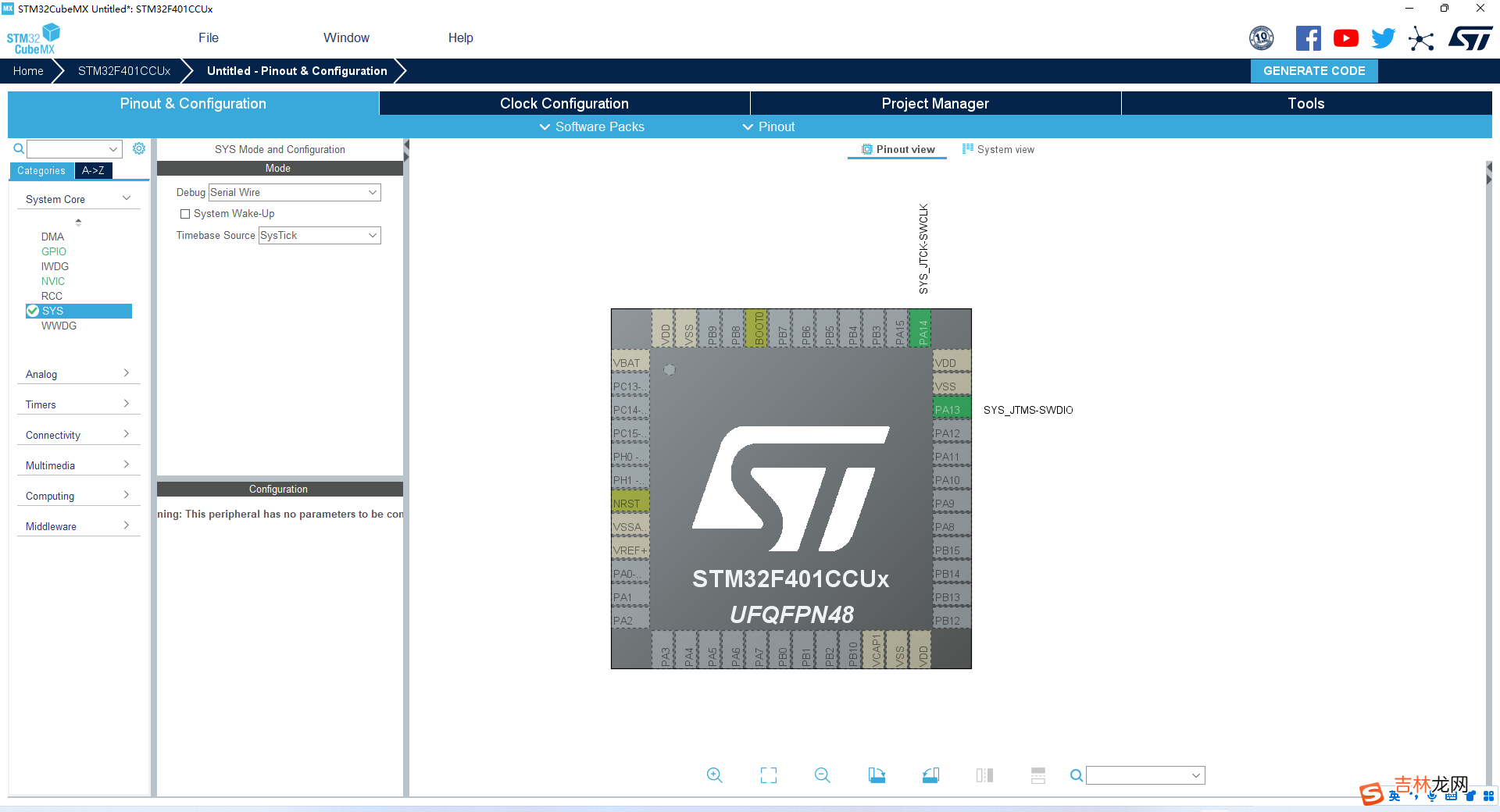
本次使用開發板為STM32F401CCU6,使用CubeMX配置一個Makefile工程
文章插圖
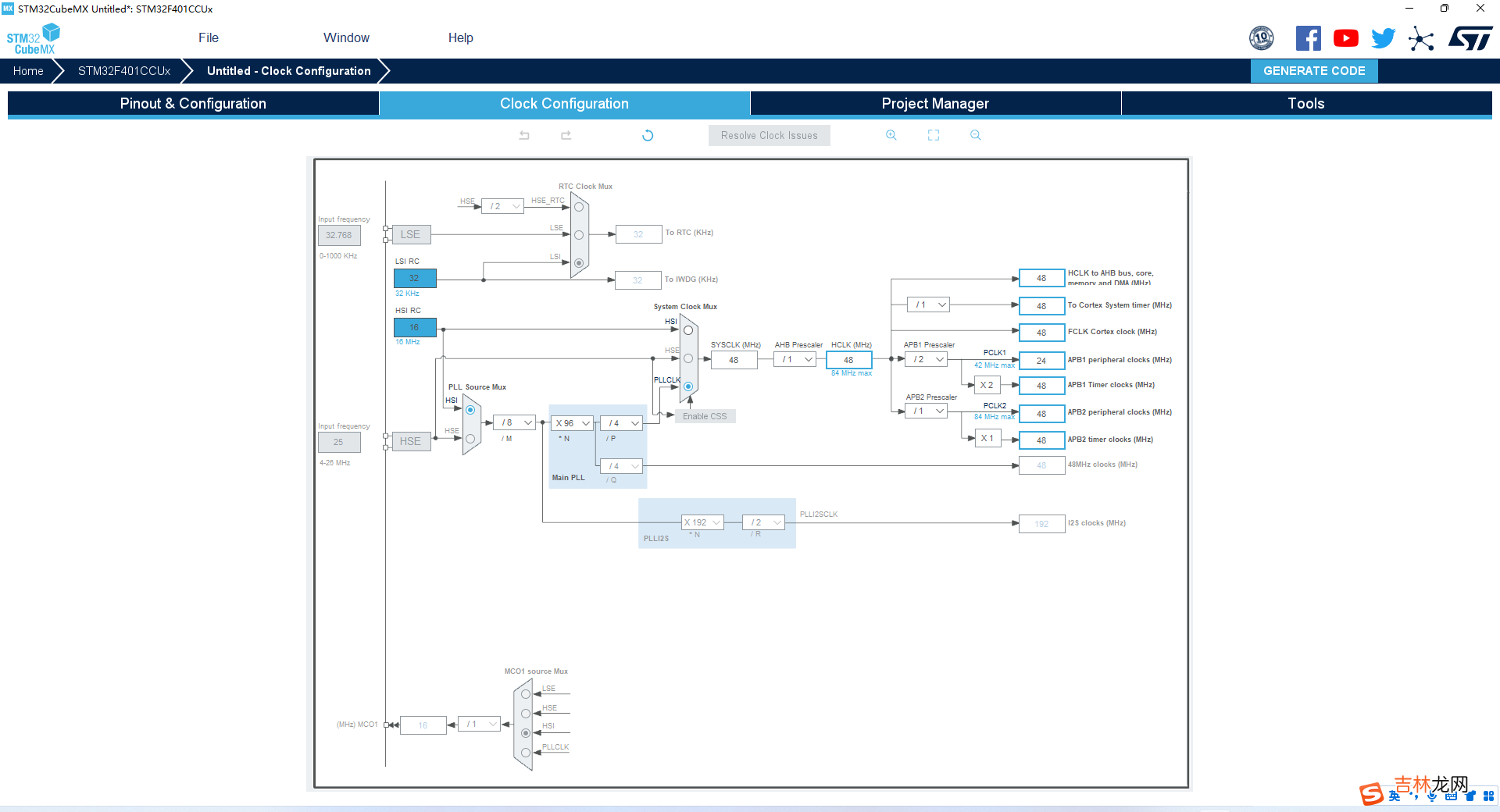
配置時候為內部時鐘
文章插圖
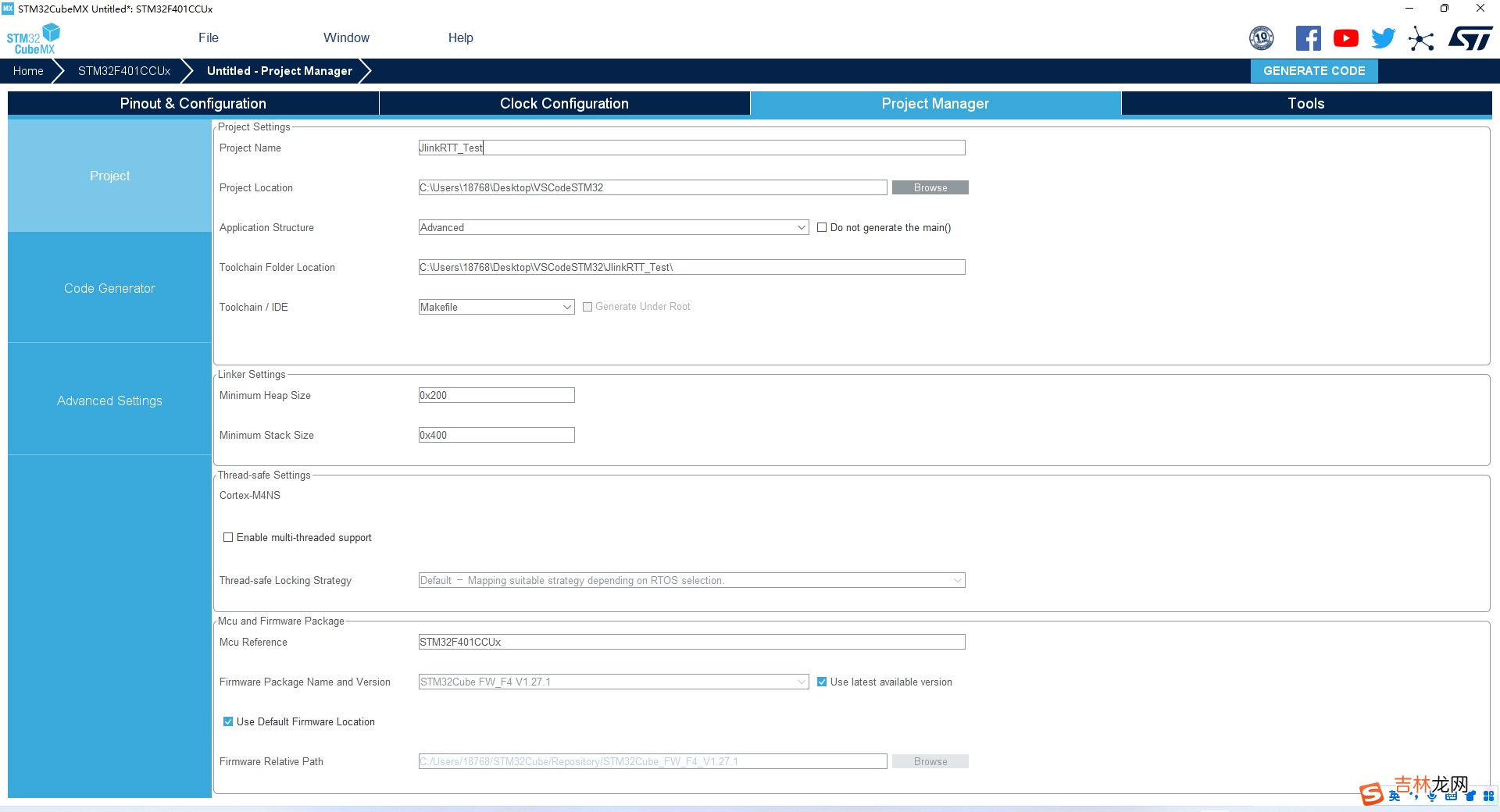
工程選擇makefile工程類型
文章插圖
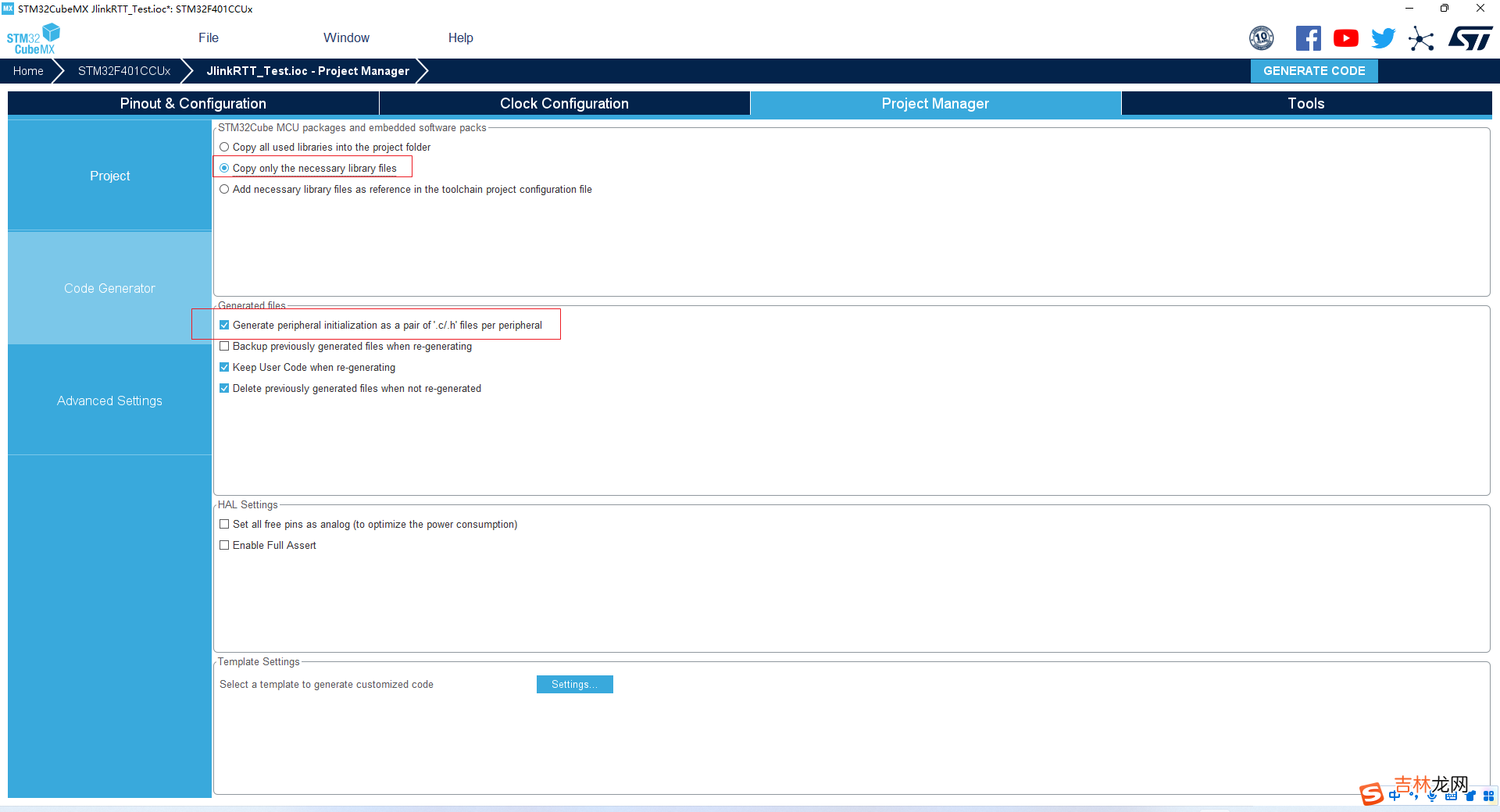
只生成需要的文件
文章插圖
用VSCode打開后顯示很多波浪線

文章插圖
選擇快編輯頭文件路徑配置
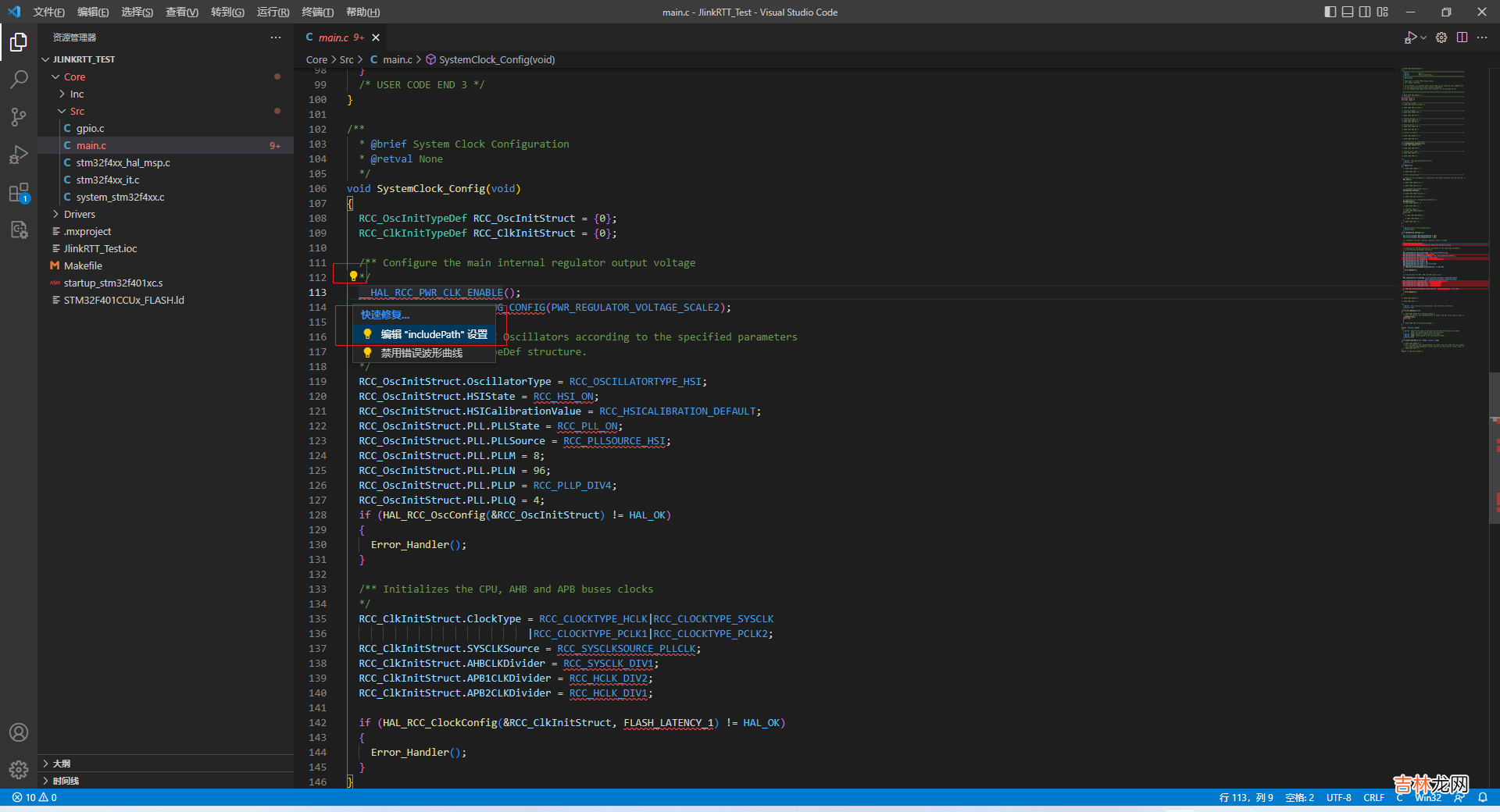
文章插圖
在如下位置添加使用HAL庫并且加上支持的芯片
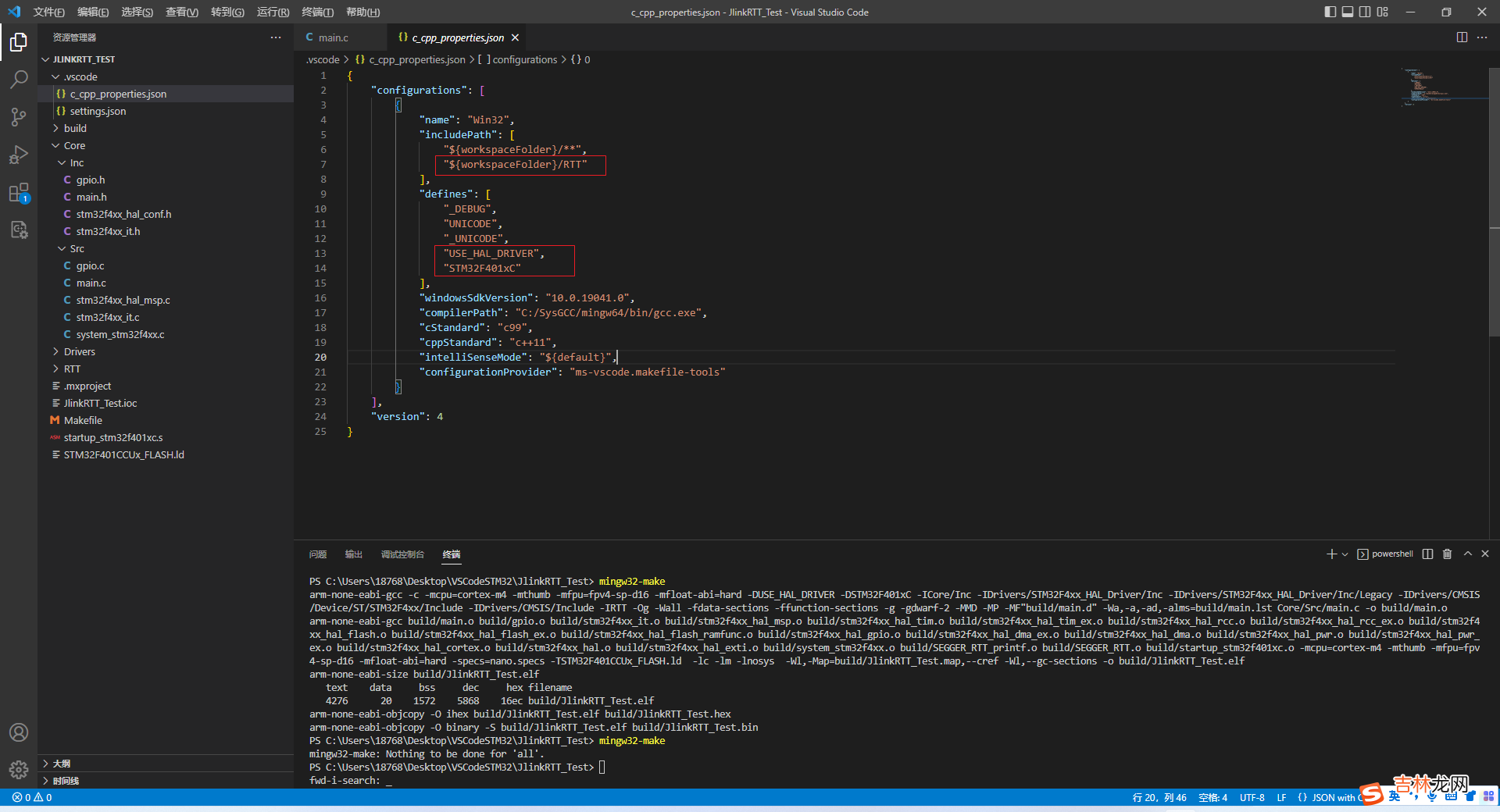
文章插圖
把makefile如下位置的代碼修改為

文章插圖
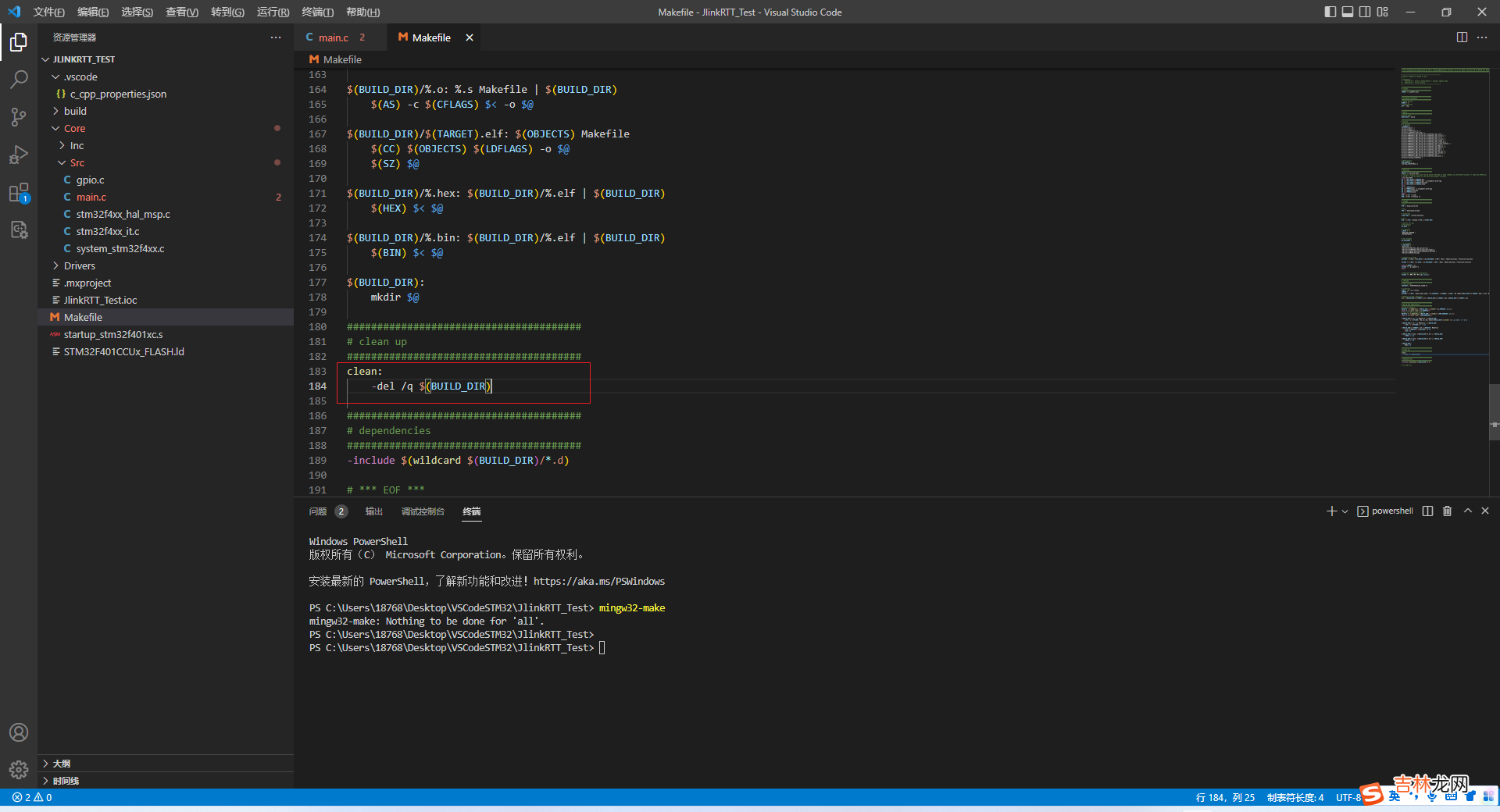
文章插圖
編譯完成后如下所示

文章插圖
配置LED燈來查看工程是否正常

文章插圖
添加如下代碼

文章插圖
重新生成代碼后編譯,然后打開JFlash下載程序

文章插圖
選擇點擊target下選項鏈接單片機
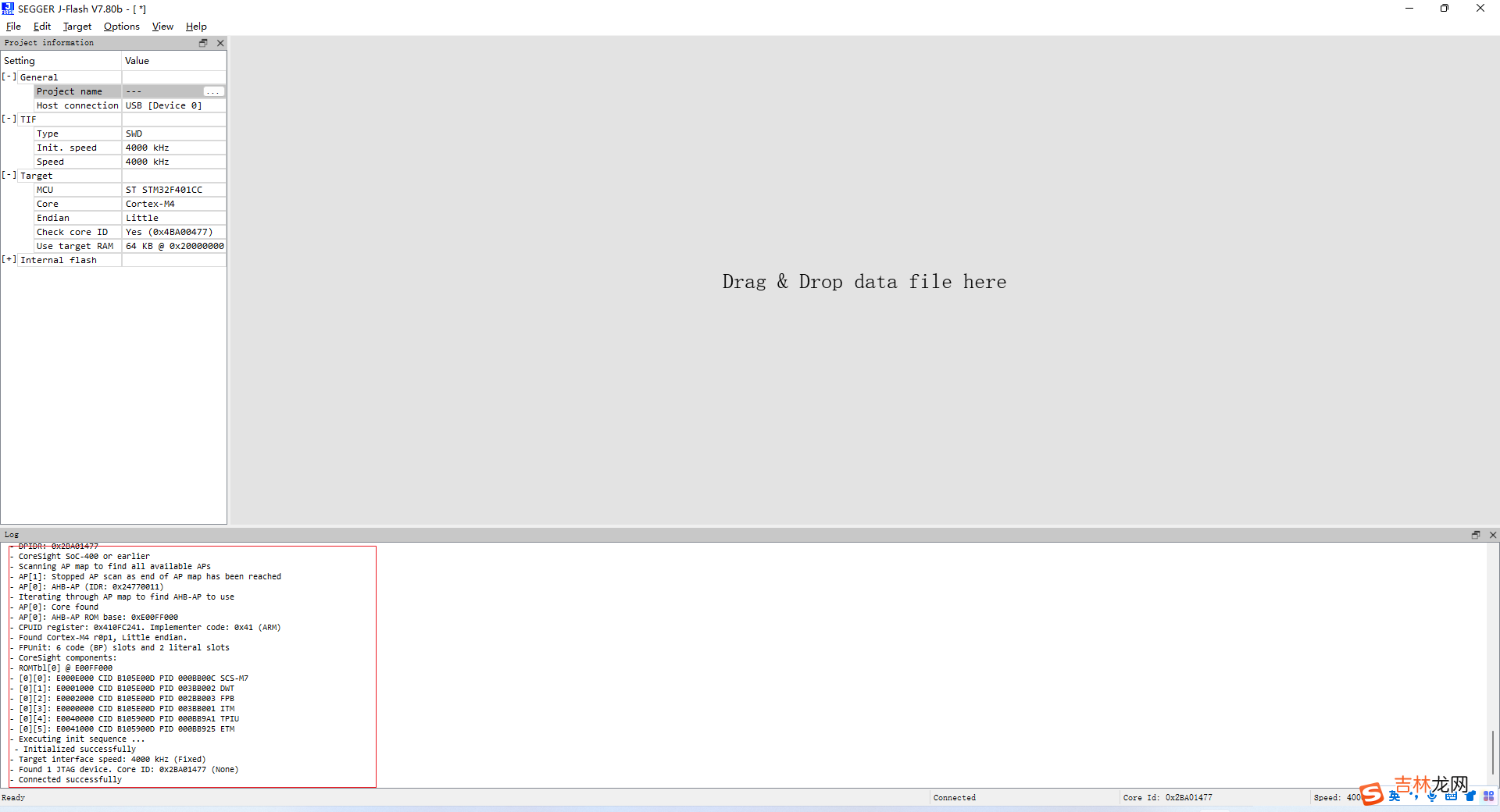
文章插圖
打開工程路徑下的hex文件
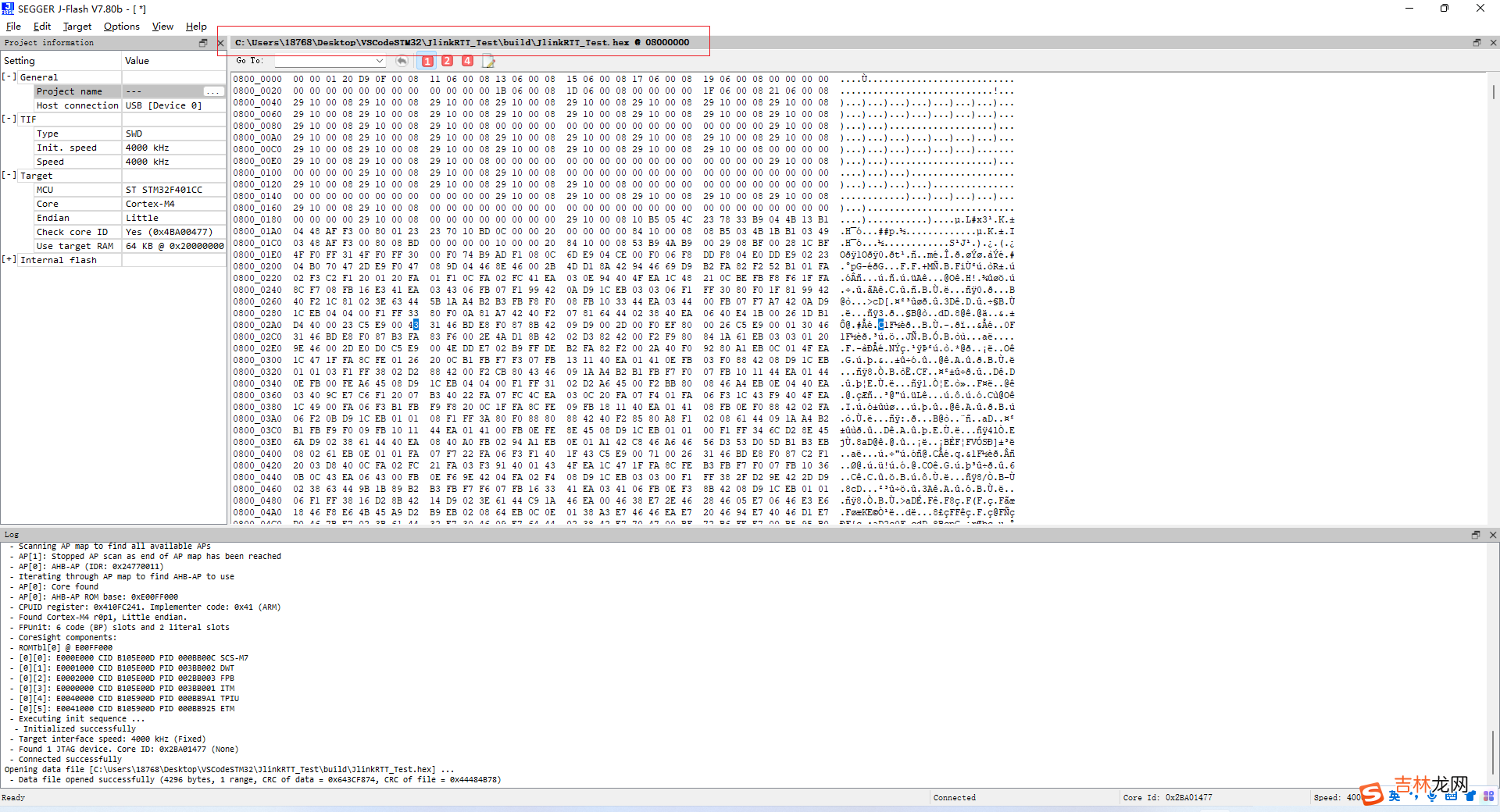
文章插圖
然后下載

文章插圖
【VScode開發STM32/GD32單片機-MakeFile工程JlinkRTT配置】

文章插圖
復位開發板然后可以看到LED燈不停閃爍
接下來天添加JlinkRTT代碼,從Jlink的安裝路徑下找到,解壓

文章插圖

文章插圖
將RTT文件夾復制到工程路徑下
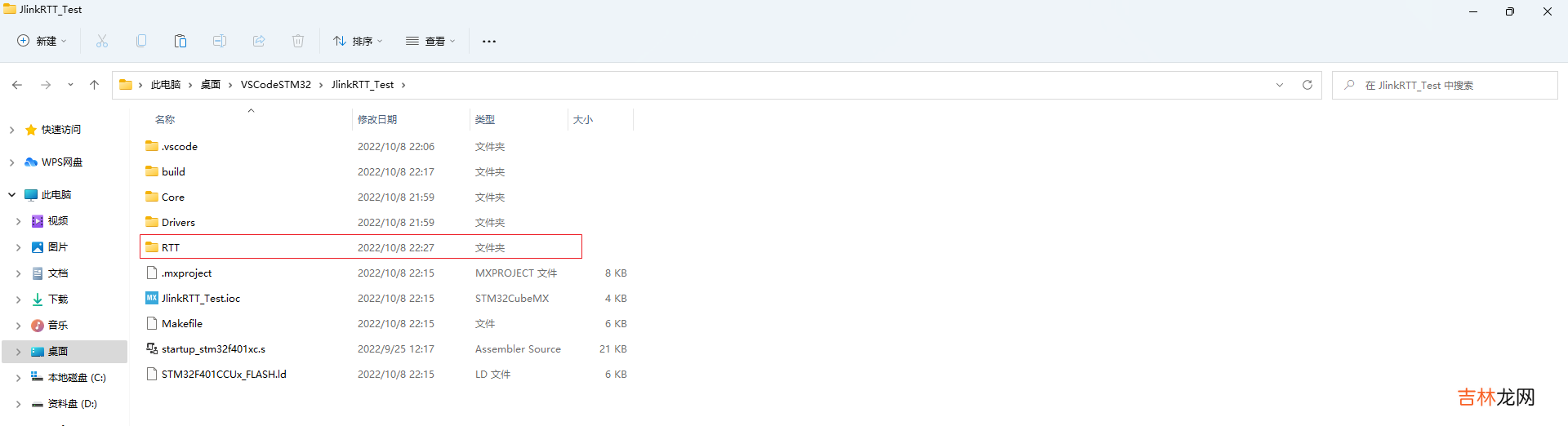
文章插圖
修改makefile文件

文章插圖

文章插圖
重新編譯后缺少如下文件
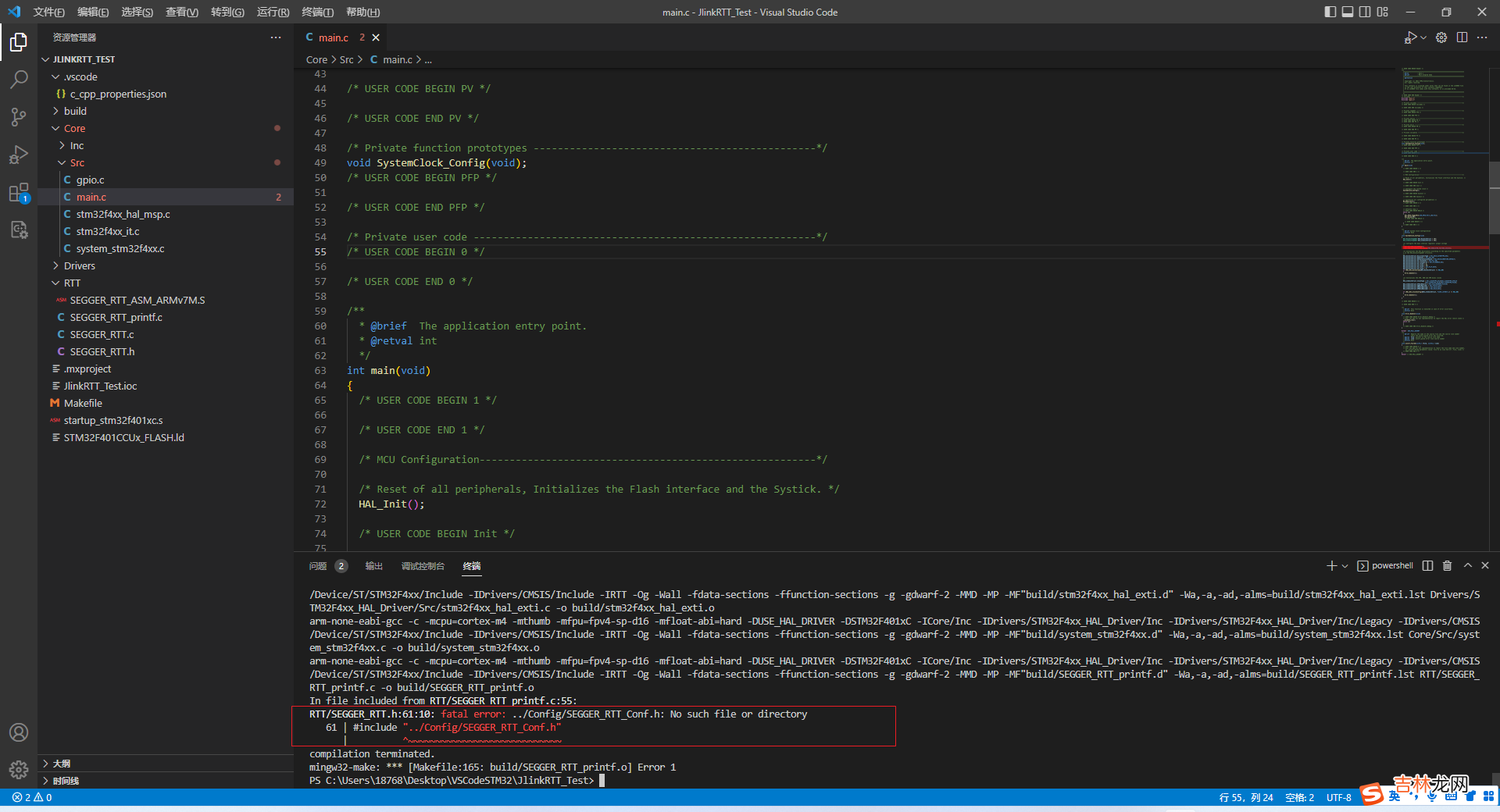
文章插圖
在Jlink安裝目錄下的配置文件拷貝到工程中

經驗總結擴展閱讀















- 一個C#開發者學習SpringCloud搭建微服務的心路歷程
- 勞務報酬需要開發票嗎
- VScode開發STM32/GD32單片機-環境搭建
- STM32的SPI口的DMA讀寫[原創www.cnblogs.com/helesheng]
- 18 基于.NetCore開發博客項目 StarBlog - 實現本地Typora文章打包上傳
- 房地產商沒有預售許可證怎么回事
- 2 Libgdx游戲開發——接水滴游戲實現
- 五 Qt+ECharts開發筆記:ECharts的動態排序柱狀圖介紹、基礎使用和Qt封裝Demo
- Asp-Net-Core開發筆記:集成Hangfire實現異步任務隊列和定時任務
- 開發商為何會熱衷于豪宅項目