
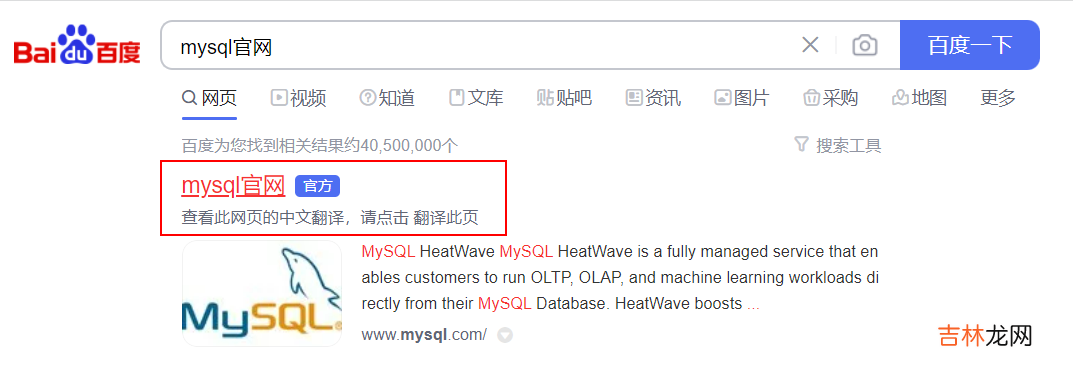
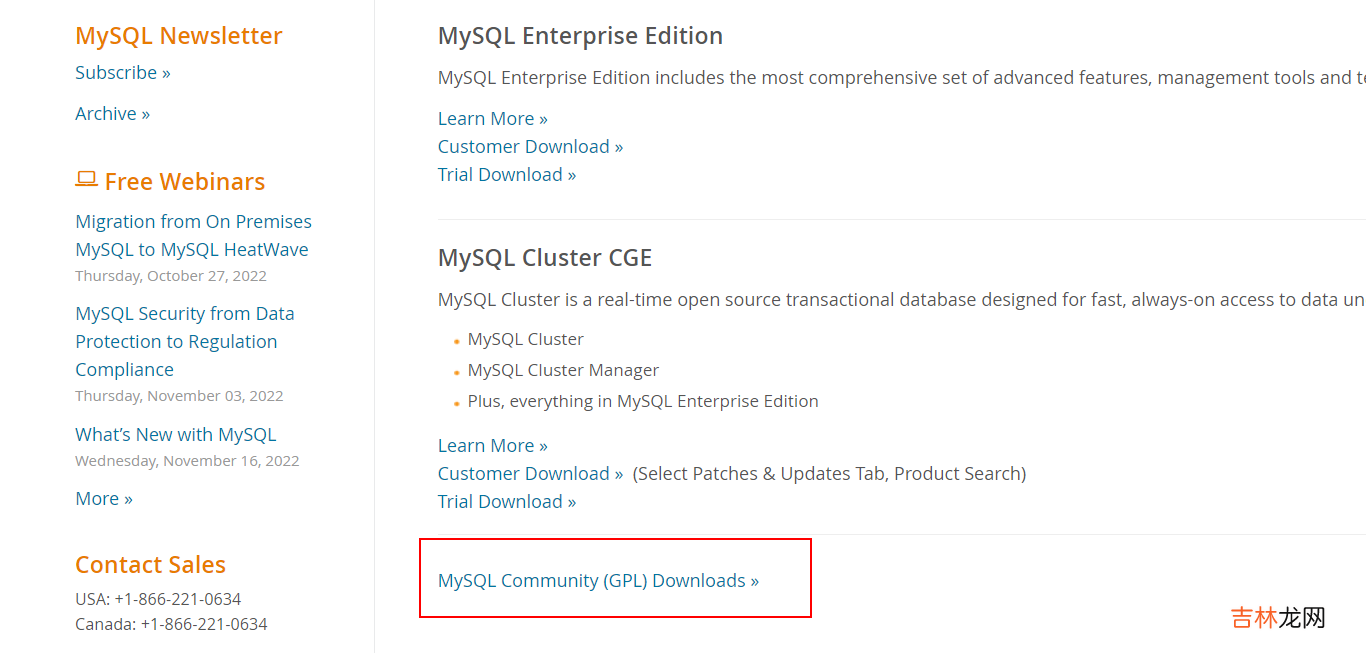
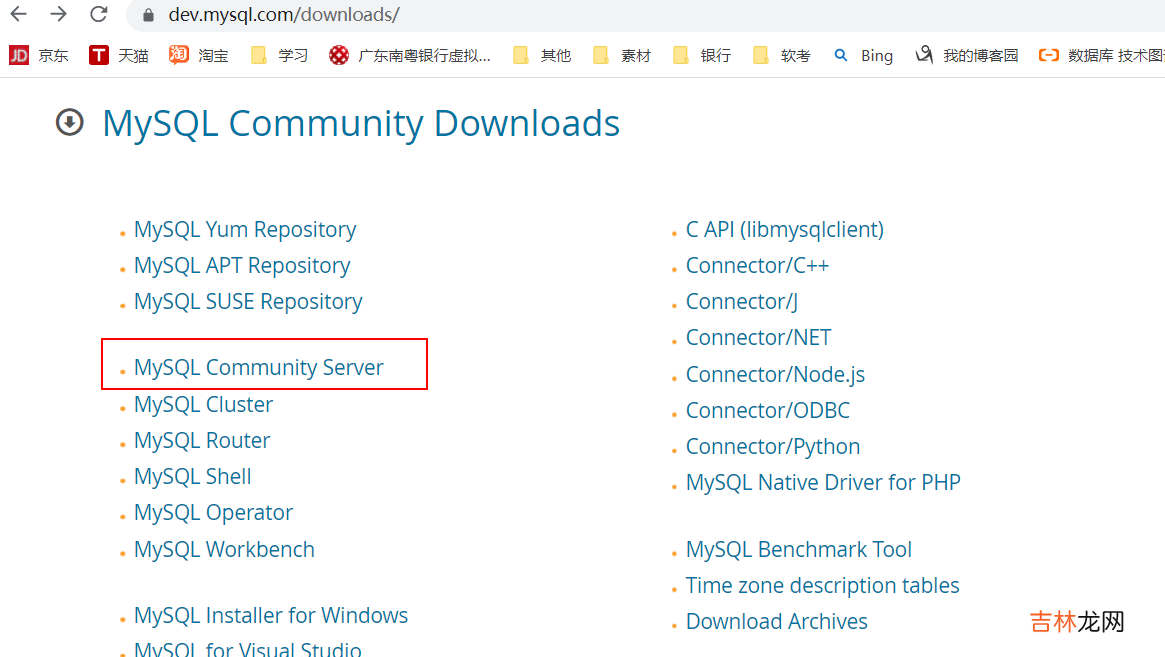
1、下載安裝包(官網下載)
直達鏈接:https://dev.mysql.com/downloads/mysql/
文章插圖

文章插圖
文章插圖
文章插圖

文章插圖

文章插圖
下載后放到指定目錄下解壓即可(給電腦新手忠告:注意不要放在C盤,養成好習慣,放C盤多了會影響電腦運行速度)
像我放D盤:

文章插圖
2、安裝過程
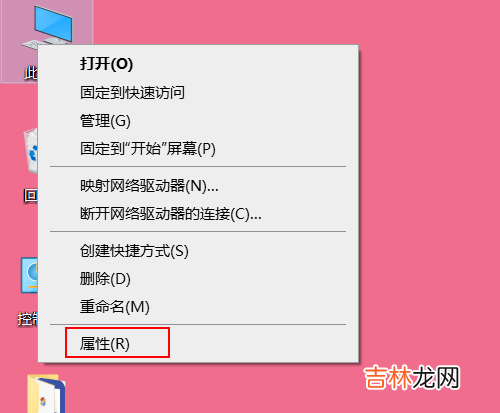
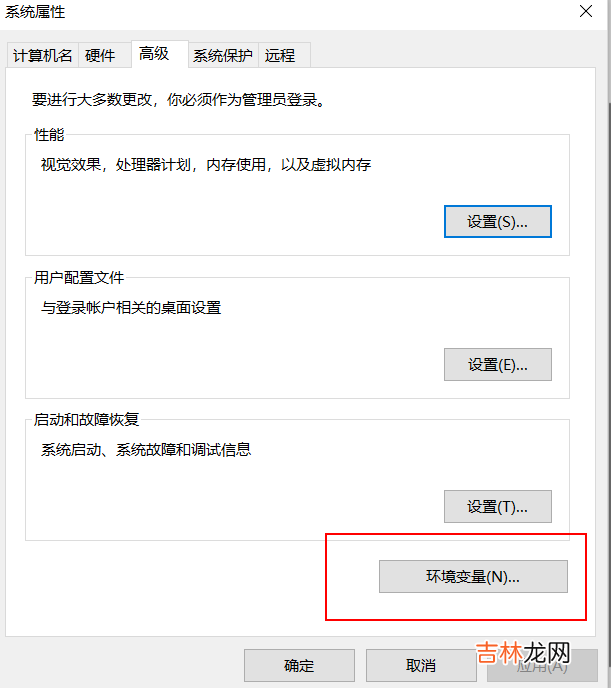
2.1、配置環境
文章插圖

文章插圖
文章插圖
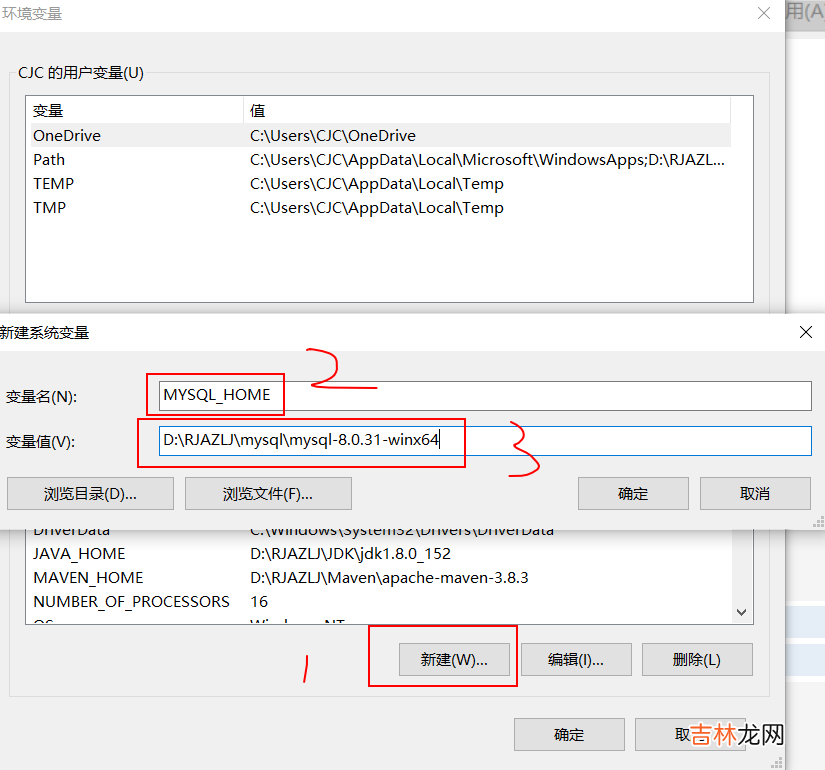
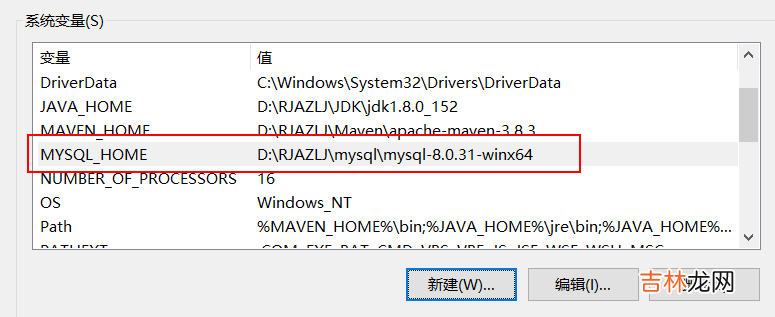
變量名:MYSQL_HOME
變量值:D:\RJAZLJ\mysql\mysql-8.0.31-winx64(自己放安裝包解壓后的路徑)
文章插圖
文章插圖
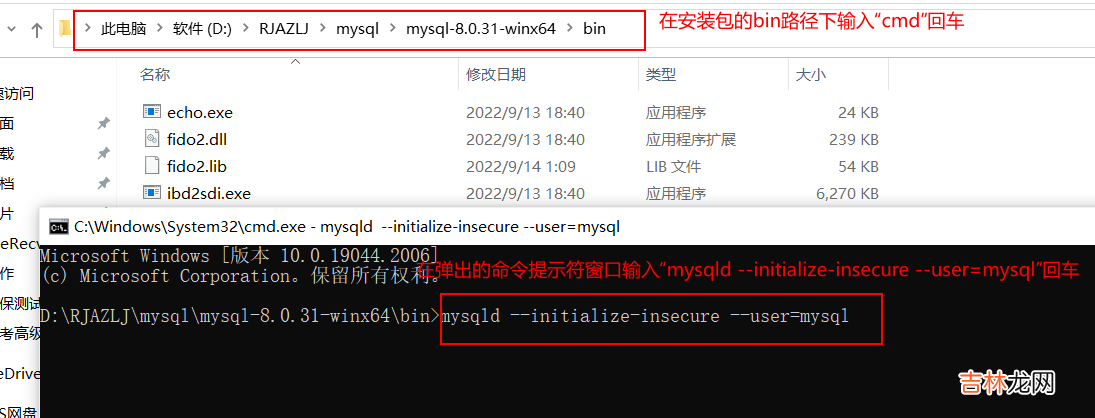
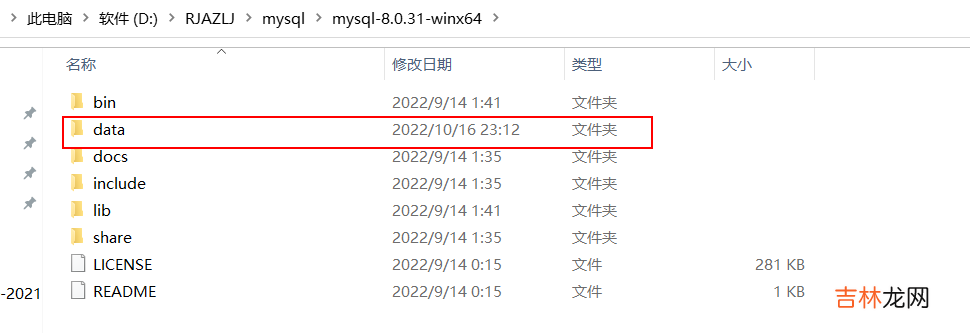
2.2、生成data文件
執行命令:mysqld --initialize-insecure --user=mysql 在D:\RJAZLJ\mysql\mysql-8.0.31-winx64目錄下生成data目錄
文章插圖
文章插圖
2.3、安裝mysql
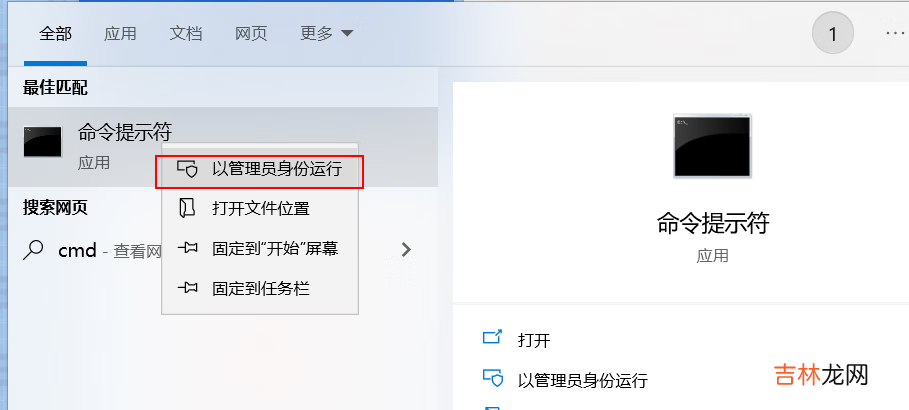
以管理員身份運行cmd
文章插圖
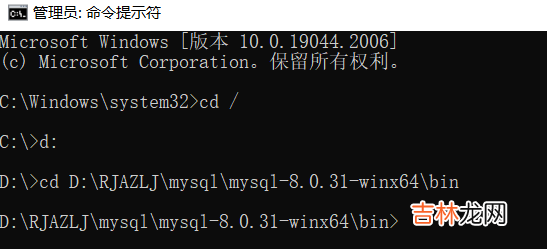
切換到mysql安裝路徑下
文章插圖
執行安裝命令:mysqld -install

文章插圖
2.4、啟動MySQL服務
【mysql安裝教程-window操作系統】執行命令:net start mysql

文章插圖
2.5、登錄mysql
登錄mysql:(因為之前沒設置密碼,所以密碼為空,不用輸入密碼,直接回車即可)
登錄MySQL命令:mysql -u root -p

文章插圖
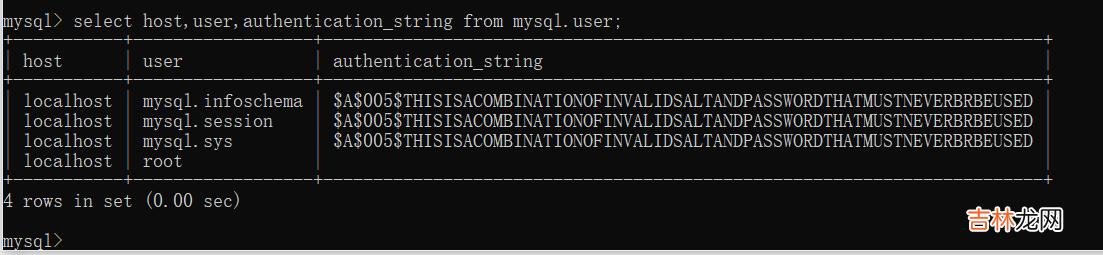
2.6、查詢登錄密碼
查詢用戶密碼命令:mysql> select host,user,authentication_string from mysql.user;
文章插圖
2.7、設置或修改root用戶密碼
經驗總結擴展閱讀











- 花西子同心鎖口紅怎么安裝在鎖里_花西子同心鎖口紅怎樣拆卸
- 小米手環如何正確使用(小米手環怎么用教程)
- Docker安裝MongoDB并使用Navicat連接
- 電熱地板的安裝方法是什么 電熱地板的優缺點有哪些
- 2023年2月11日安裝房門行嗎 2023年2月11日安裝房門好嗎
- 2023年2月11日安裝柱子好不好 2023年2月11日是安裝柱子吉日嗎
- 2023年農歷正月廿一宜安裝門戶嗎 2023年2月11日安裝門戶行嗎
- 2023年2月11日安裝門框吉日一覽表 2023年2月11日是安裝門框的黃道吉日嗎
- Mysql單表訪問方法,索引合并,多表連接原理,基于規則的優化,子查詢優化
- 2023年2月11日安裝家電行嗎 2023年2月11日是安裝家電的黃道吉日嗎