為了賬戶安全,很多用戶會給自己的電腦設置密碼 。不過有時候長期未使用,可能就不小心將密碼忘記了 。這種情況下該怎么辦?接下來快啟動小編為大家分享開機密碼忘記的幾種解決辦法,希望能對你們有所幫助!
方法一:
1、重啟電腦,在開機后按F8,待畫面出現后,選擇“命令提示符的安全模式”回車 , 然后在選擇administrator會跳出輸入命令的窗口;

文章插圖
2、先增加用戶 。這個時候在窗口中輸入命令:net user temp /add(其中temp為用戶名)
3、然后升級為管理員 。在窗口中輸入命令:net localgroup administrators temp /add
4、接下來重啟電腦,使用temp賬戶登錄即可 。
方法二:
1、下載u盤啟動盤制作工具(例如快啟動) , 然后用快啟動u盤啟動盤啟動電腦 。
2、進入pe系統中之后打開c:windowssystem32目錄進行操作
(1) 更改Magnify.exe 和cmd.exe 的所有者為:administrators
(2) 更改Magnify.exe 和cmd.exe 的權限 administrators為完全控制
(3) 改名Magnify.exe 為Magnify.exe1 改名cmd.exe為Magnify.exe
3、接下來重啟電腦,進入界面后,點擊左下角的圖標,在彈出的窗口中選擇“放大鏡”即可進入cmd命令行 。
4、接下來輸入如下命令:
(1) 輸入命令 net user,查看已有用戶名
(2) 輸入命令 net user 用戶名 新密碼 /add,指新建一個賬號(注意不要跟已有用戶名重名了)
(3) 輸入命令 net localgroup administrators 用戶名 /add,指將這個用戶升級為管理員
接下來重啟電腦,就可以輸入自己的新密碼,登錄自己的新用戶了 。
方法三:
我們可以通過制作個pe工具破解電腦開機密碼,具體方法如下:
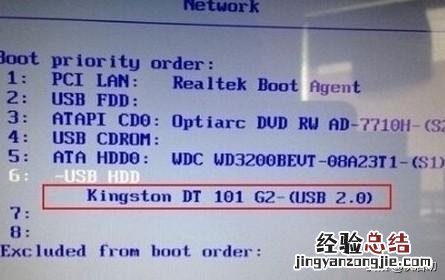
1、將制作好的快啟動u盤啟動盤插入電腦接口,開機按快捷鍵進入啟動菜單中,選擇u盤啟動即可,如下圖所示:
文章插圖
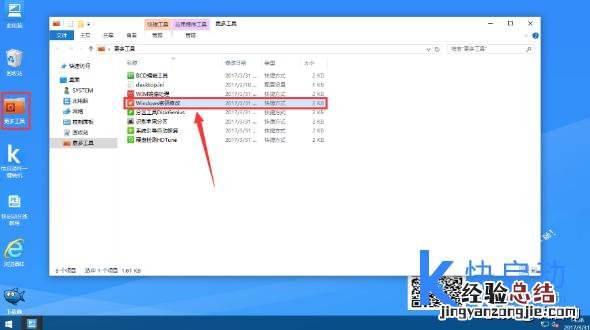
2、進入快啟動win10pe系統中 , 雙擊桌面上“更多工具” , 運行文件夾中的“win密碼修改”,如下圖所示:
文章插圖
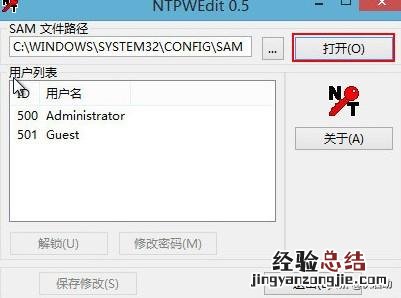
3、隨后進入NTPWEdit工具界面,我們點擊“打開”來獲取用戶賬戶,如下圖所示:
文章插圖
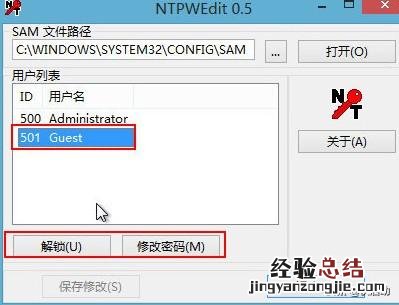
4、因為我們需要修改密碼,因此先選中自己使用的賬戶,接著點擊下方的“解鎖”,然后點擊“修改密碼” , 如下圖所示:
文章插圖
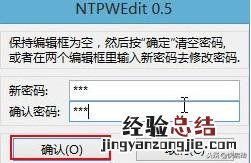
5、在彈出的窗口中輸入新密碼,然后輸入確認密碼 , 最后點擊“確認”,如下圖所示:(也可以選擇不輸入,不輸入的話就是設置密碼為空也就是不設置密碼)
文章插圖
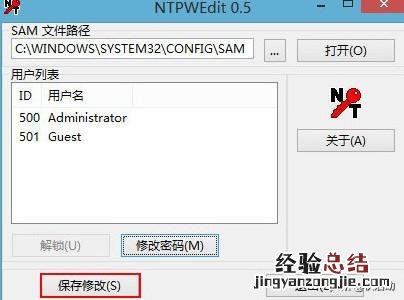
6、點擊“保存修改”按鈕,完成后便可退出工具,如下圖所示:
文章插圖
【電腦開機密碼忘了這樣解決 電腦密碼忘記了怎么找回】 以上就是電腦開機密碼忘記如何解決的三個方法 , 大家可以選擇適合自己的方法嘗試解決 。