
很多時候,因為我們不小心安裝了某些流氓軟件 , 導致瀏覽器老是自動彈出網頁或者各種游戲廣告,簡直是要逼死強迫癥患者 。那么,Win7瀏覽器老是自動彈出網頁怎么解決呢?下面,我們就一起往下看看Win7瀏覽器老是自動彈出網頁的解決方法 。
方法/步驟
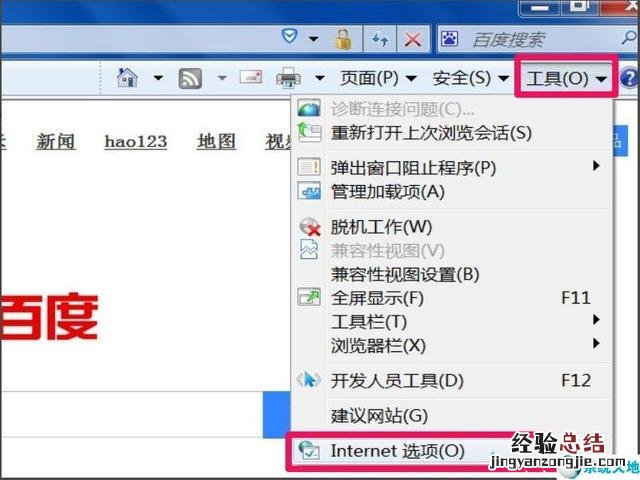
1、如果使用的是IE瀏覽器,可以這樣設置,在IE窗口 , 選擇“工具”下的“Internet選項”;
文章插圖
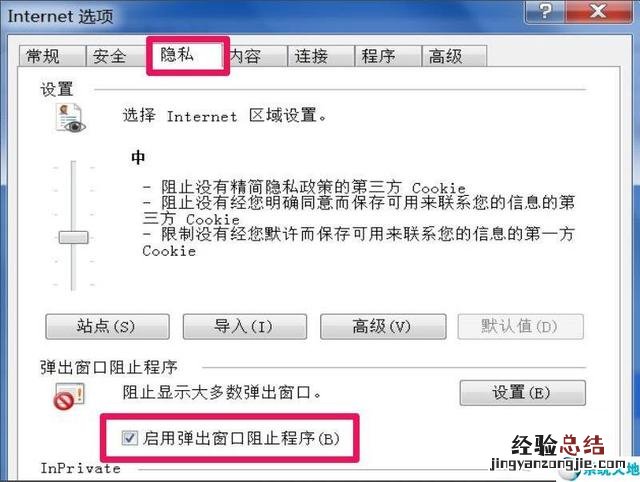
2、在Intetnet選項設置窗口,選擇“隱私”這項,在其頁面下 , 勾選“啟用彈出窗口阻止程序”,確定;
文章插圖
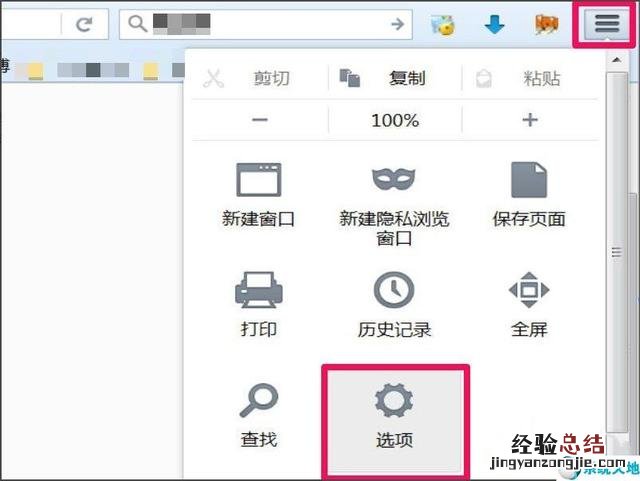
3、如果不是IE瀏覽器,也可以設置,如火狐瀏覽器,打開主菜單,選擇“選項”;
文章插圖
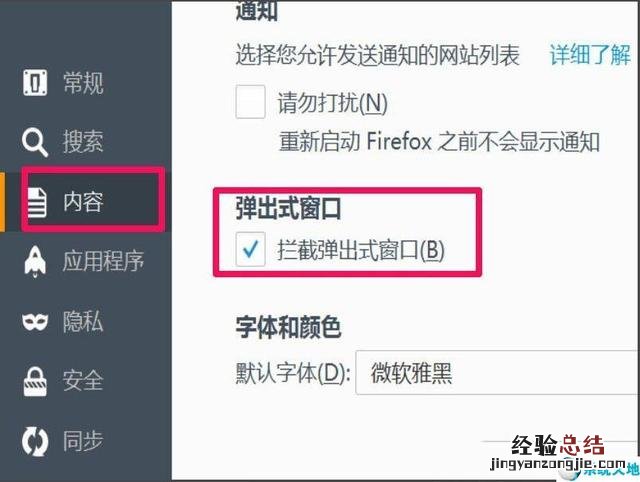
4、在選項設置窗口,選擇“內容”,再從右側窗口,勾選“攔截彈出式窗口”;
文章插圖
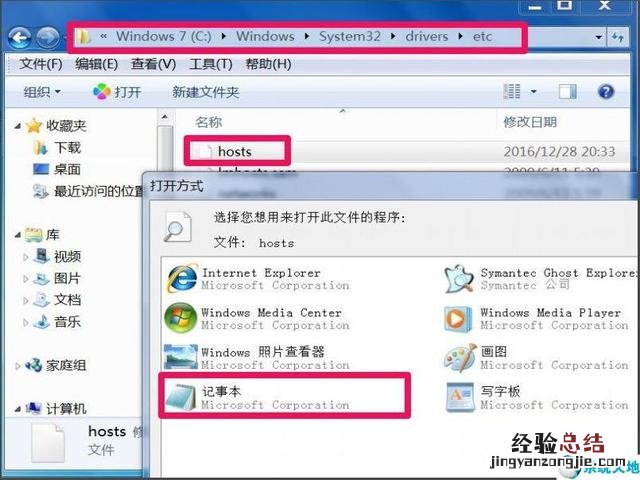
5、還可以到C:\WINDOWS\system32\drivers\etc\文件夾,打開hosts文件,選擇打開程序時,選擇“記事本”,檢查里面是否有網址 , 如果有,刪除(注意WIN7默認是隱藏狀態的);
【電腦自動彈出瀏覽器怎么解決 電腦自動彈出網頁怎么辦】
文章插圖
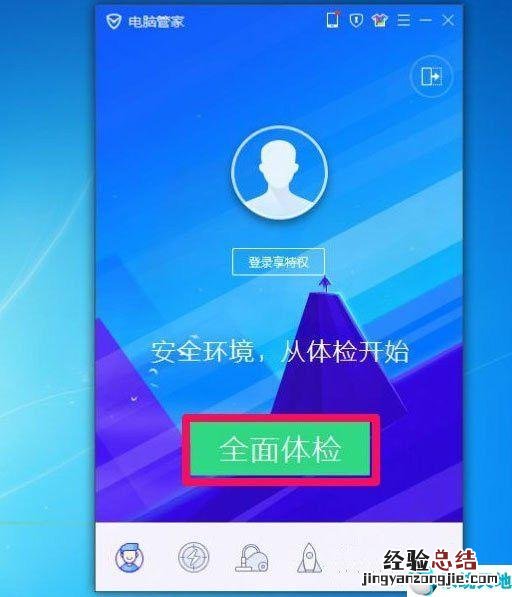
6、有很多人的電腦都是沒安裝安全軟件的,很容易中招,最好安裝一種殺毒安全軟件,能夠擋住大多數病毒 。下載的文件,都要經過殺毒再安裝使用 。
文章插圖
以上就是Win7瀏覽器老是自動彈出網頁的解決方法,相信按照以上方法進行操作后 , 瀏覽器就不會再老是自動彈出網頁了 。















