路由器怎么設置橋接方法 2個路由器無線橋接設置圖解
1、用網線一頭接電腦,另一頭接主路由器的LAN口 。打開360瀏覽器輸入路由器地址登錄路由器 。(路由器地址根據實際地址輸入,路由器背后一般有注明地址和登陸用戶名密碼,如果是沒辦法進入主路由器設置的 , 請直接看副路由器設置 。后續的WDS掃描結果會顯示信道和加密方式,SSID就不建議設置一樣了 。至于主路由器的IP你要先用手機或筆記本連接主路由無線網絡 , 看下獲取到的IP,網關就是主路由器地址 。)
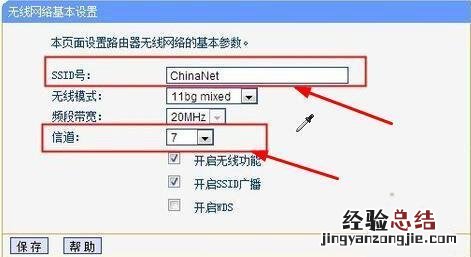
2、打開無線設置-基本設置(不同路由器請根據實際位置打開 , 下同)選擇一個信道,其他默認,保存 。
記住SSID號和剛設置的信道 。

文章插圖
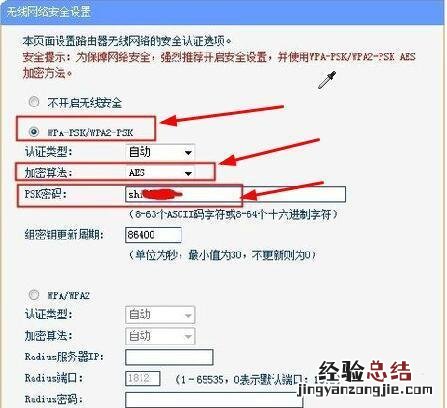
3、無線設置-無線安全設置,記下已經設置的無線密碼和加密方式 。
文章插圖
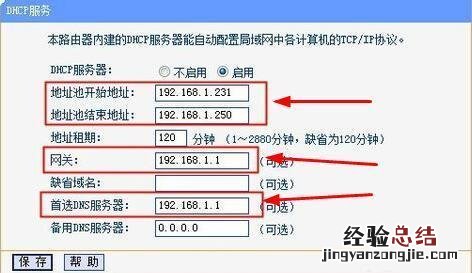
4、打開DHCP服務器,記下已設置的IP地址范圍 。
【路由器怎么設置橋接方法 兩個無線路由器怎么橋接】

文章插圖
5、連接副路由器登陸設置(方法同上面一樣),打開網絡參數--LAN口設置,修改其中IP地址 , 改成不與主路由器重復的地址,但是要是同一個網段 。保存后需要根據提示重啟 。

文章插圖
6、重新登陸路由器后,點擊DHCP服務器,如果關閉(請先跳過最后再設置)點擊不啟用,保存即可 。如果不關閉修改IP地址的范圍為主路由器的DHCP范圍外,不可相交 。網關和DNS服務器填入主路由器的IP地址 。
文章插圖
7、打開無線設置--基本設置,設置SSID號和信道(要和主路由器一樣),其他默認,保存 。
文章插圖
8、打開無線設置--基本設置勾選啟用WDS,點擊出現的掃描按鈕

文章插圖
9、在彈出掃描結果界面選擇要橋接的SSID,點擊后面的連接 。

文章插圖
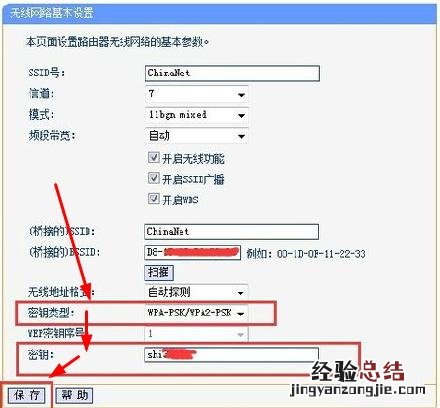
10、上一步點擊連接后,就會自動把要橋接的路由器信息填入,選擇主路由器的加密方式 , 輸入主路由器的無線密碼,保存 。
文章插圖
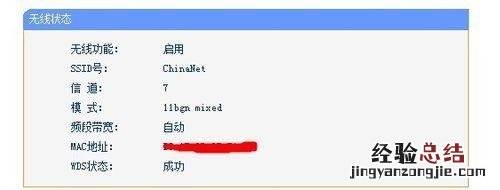
11、點擊路由器的運行狀態,查看無線狀態,wds狀態 。如圖顯示成功即成功 。
文章插圖
12、設置副路由器的無線密碼和加密方式后 , 就可以鏈接副路由器上網了 。

文章插圖
擴展資料:
補充設置
主路由器補充設置:無線設置→開啟WDS功能:掃描到副路由器的SSID,填上副路由器連接密碼 , 保存 說明:兩個路由器做橋接,一般來說需要滿足以下條件:
1、要知道兩個路由器的SSID號,并開啟SSID廣播
2、兩個路由器的名稱不能相同,(所有電腦和無線路由器的IP地址都不能相同,所以副路由器IP要改為192.168.1.2)
3、需要在同一信道下面
4、副路由器的DHCP服務的修改
5、最好兩個路由器的無線密碼設置相同