問:我有一個二手路由器,但沒有電腦 。如何設置互聯網?
回答:無論是二手路由器還是新路由器,您都可以使用手機來建立Internet 。因此,如果沒有計算機,則可以使用手機設置路由器以使其聯機 。下面介紹詳細的設置步驟 。
設置步驟:
1、對于二手路由器,您需要先將其恢復為出廠設置 , 然后再設置Internet 。恢復出廠設置的操作如下:
路由器成功開機后,請按住重置按鈕 , 不要釋放它 。當指示燈閃爍時,表示出廠設置已成功恢復 。您還可以閱讀以下文章,以獲取更詳細的介紹 。
如何恢復路由器的出廠設置?
2、接下來,您需要將二手路由器與光調制解調器(家庭寬帶網絡電纜)連接,連接方法如下:
將網絡電纜從光纖調制解調器(家庭寬帶網絡電纜)連接到路由器的WAN端口(Internet端口) 。如果計算機需要聯機,請使用網絡電纜將其連接到路由器的任何LAN端口 。

文章插圖

文章插圖
路由器的正確連接方法
提醒:
【路由器恢復出廠設置最簡單方法 路由器怎么恢復出廠設置】 如果路由器支持WAN / LAN自適應功能,則不能區分WAN端口和LAN端口 。在這種情況下,光調制解調器(寬帶網絡電纜)和計算機可以連接到路由器上的任何網絡端口 。
3、然后,您需要將手機連接到路由器的默認wifi,如下圖所示

文章插圖
連接到路由器的手機的默認wifi
提醒:
(1) 。路由器恢復出廠設置后,將發出默認的wifi信號 , 并且沒有密碼,可以直接連接手機 。此外,大多數路由器的默認wifi名稱可以可以在路由器To底部的銘牌上查看 。
(2),新手,新手用戶,請注意,使用手機設置路由器以訪問Internet時,手機無需處于狀態 。
文章插圖
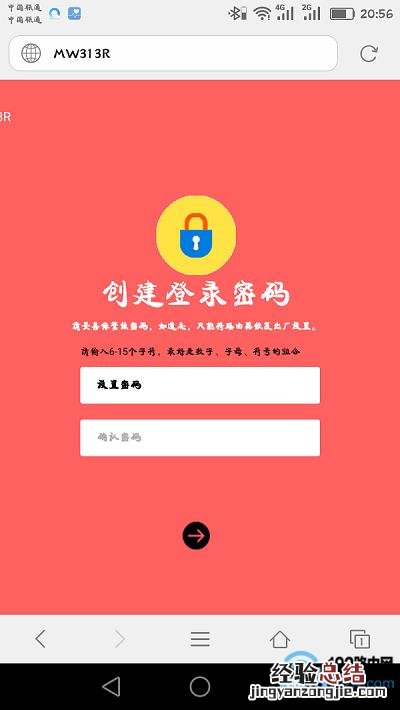
4、當前,當手機連接到其默認wifi時,大多數無線路由器會自動在手機瀏覽器中打開設置界面,如下圖所示 。此時,請按照頁面上的提示執行相關操作 。
文章插圖
在手機上打開路由器的設置頁面
如果設置頁面沒有在移動瀏覽器中自動打開,請不用擔心,您可以按照以下方法打開設置頁面 。
(1) 。在路由器底部的銘牌中,檢查路由器的登錄地址(管理地址),如下圖所示 。

文章插圖
查看路由器登錄地址(管理地址)
(2),然后在手機的瀏覽器中 , 輸入已檢查的登錄地址,然后可以打開路由器的設置頁面 。
在移動瀏覽器中輸入登錄地址后,如果仍然無法打開路由器設置頁面,在這種情況下,請仔細閱讀以下文章以查看相應的解決方案 。
文章插圖
如果手機無法打開路由器設置頁面怎么辦?
5、路由器將檢查寬帶Internet訪問方法,等待幾秒鐘 , 然后根據檢測結果設置相應的Internet參數 。
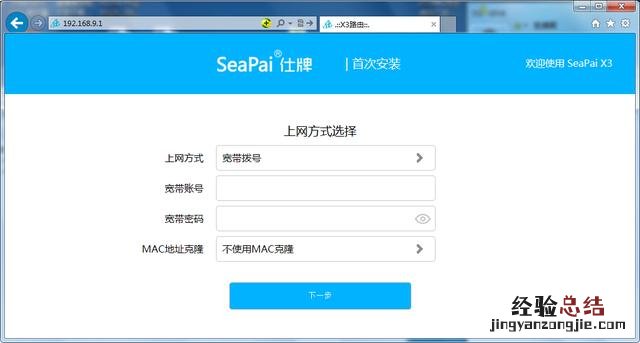
(1) 。如果檢測到Internet訪問方法:寬帶撥號Internet訪問->,則需要填寫運營商提供的寬帶帳號和寬帶密碼(Internet帳號,Internet密碼)在頁面上 , 如下圖所示 。

文章插圖
設置路由器的Internet參數
(2) 。如果系統檢測到Internet訪問方法:自動獲取IP地址->則無需在頁面上進行任何操作,只需單擊:下一步就可以了 , 如圖所示在下面 。

文章插圖
設置路由器的Internet參數
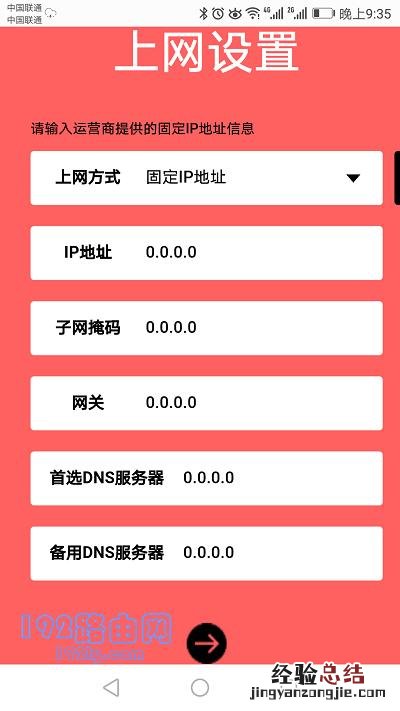
(3),如果檢測到Internet訪問方法:固定IP地址->您需要填寫運營商提供的頁面:IP地址 , 子網掩碼,默認網關,首選DNS服務器,備用DNS服務器
文章插圖
設置路由器的Internet參數
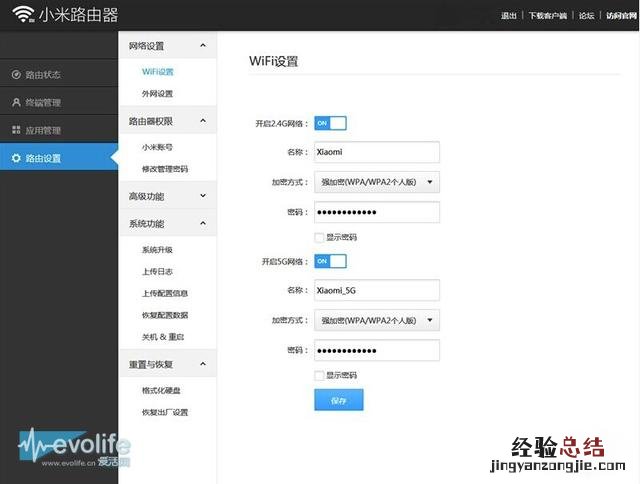
6、根據頁面上的提示 , 設置路由器的無線名稱和無線密碼(wifi名稱,wifi密碼),如下圖所示 。

文章插圖
設置路由器的無線名稱和無線密碼
提醒:
無線密碼(wifi密碼),最好使用大寫字母 , 小寫字母,數字和符號的組合來設置,并且密碼的長度大于8位數字 。進行此設置之后,無線網絡將具有最高的安全性,并且可以避免被其他人摩擦 。
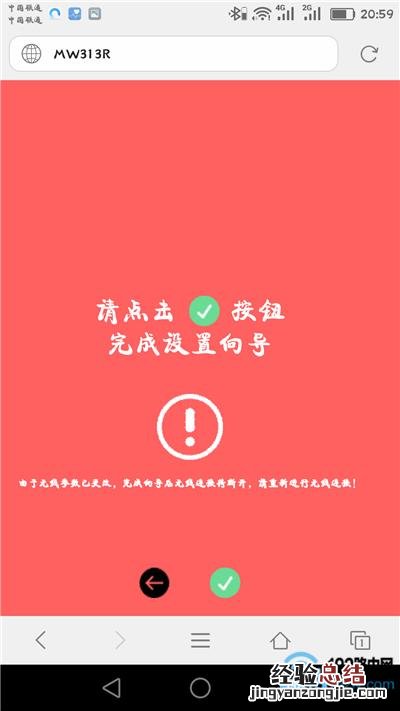
7、頁面提示設置已完成,如下圖所示,此時可以關閉設置頁面 。
文章插圖
設置完成
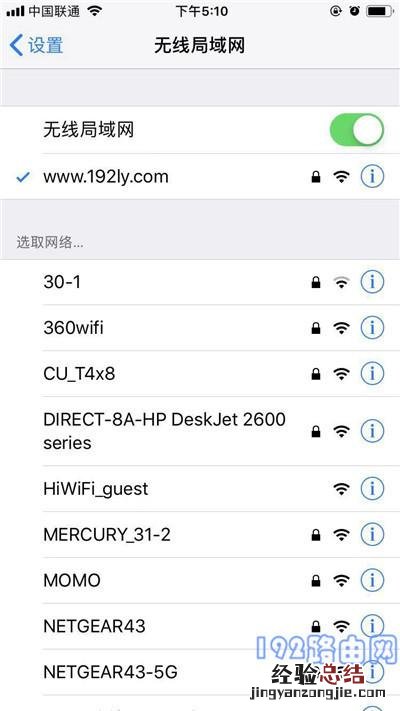
8、因為之前為路由器設置了wifi名稱和wifi密碼 。因此,完成設置后,應將手機連接到新設置的wifi信號,連接后即可上網 。
文章插圖
將手機重新連接到路由器的wifi信號