今年的“十一”國慶節,盛世華誕,錦繡中國,舉國歡慶 , 相信大家的心里都是很高興的 。
國慶節到來,大家為了表示愛國情懷,紛紛將微信頭像加上了愛國元素——微信漸變國旗圖像 。
小編就給大家分享一下,在Word中如何制作漸變的微信國旗圖像 。
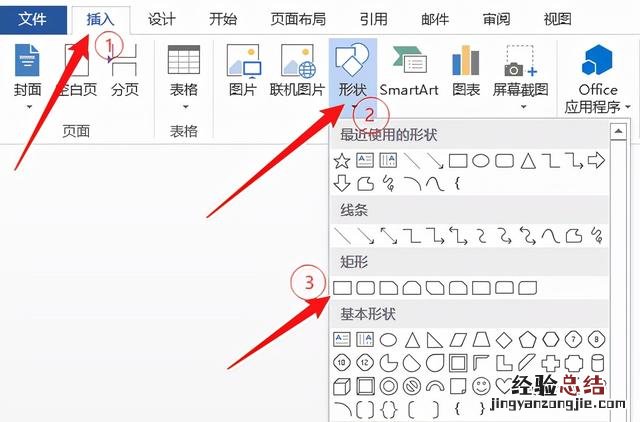
打開Word文檔,點擊【插入】再點擊【形狀】選擇【矩形】,按住【SHIFT】鍵,拖動鼠標,拉一個出正方形 , 然后再按【CTRL】鍵 , 拖動正方形 , 復制一個備用 。
文章插圖
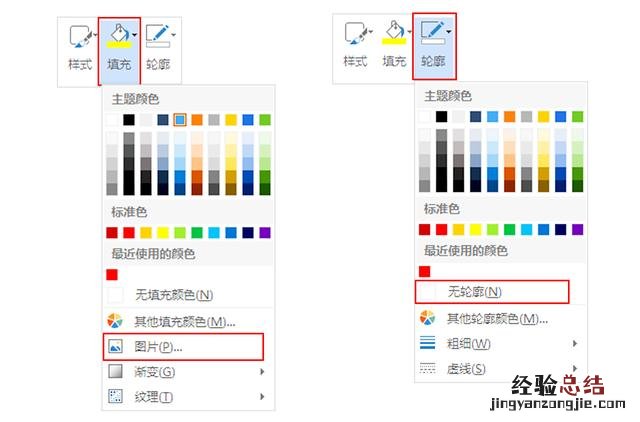
左鍵點擊第一個正方形,右鍵單擊,點擊【填充】再點擊【圖片】,將圖片填充到正方形中 。正方形的邊框顏色 , 默認是藍色的,點擊【輪廓】選擇【無輪廓】即可將邊框去掉 。
文章插圖
點擊第二個正方形,右鍵單擊 , 點擊【填充】再點擊【漸變】然后點擊【其它漸變】選擇【漸變填充】,依次調整漸變填充的類型、方向、角度漸變光圈、顏色、位置、透明度、亮度等(以下是小編的調整參數值) 。
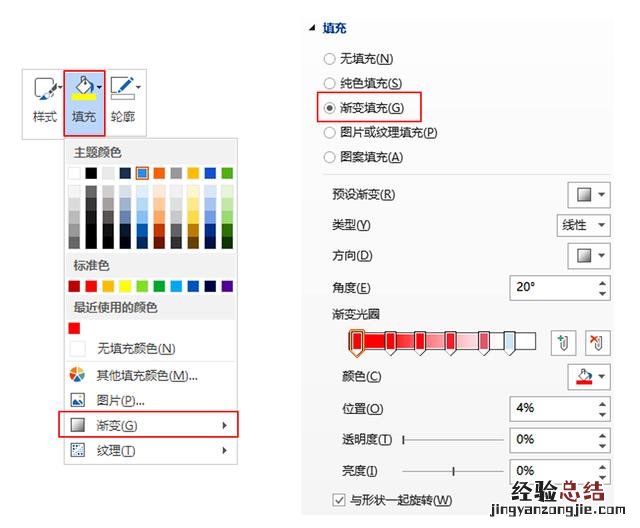
文章插圖
五角星制作 點擊【插入】再點擊【形狀】然后點擊【五角星】形狀 , 同樣方法填充黃色,輪廓選擇黃色(或者無),填充好顏色后,把五角星的位置擺放好,按住【SHIFT】不放松 , 依次點擊5個五角星,將五角星選中后,右鍵單擊,點擊【組合】,將五角星組合到一起,調整好的位置就不會發生變化,移動起來更方便 。
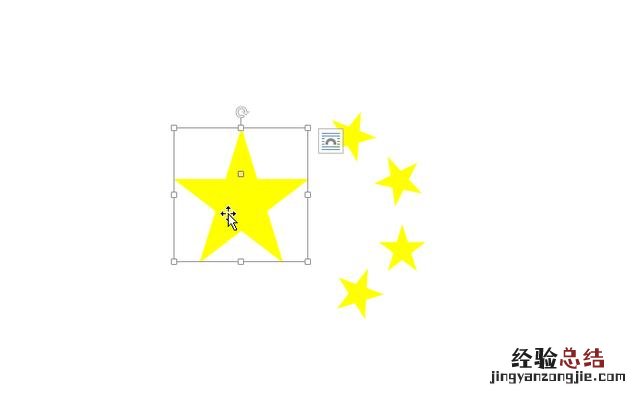
文章插圖
將填充的圖像框置于底層,漸變框置于第二層,五角星放在第一層,微信漸變國旗圖像就做好了 。
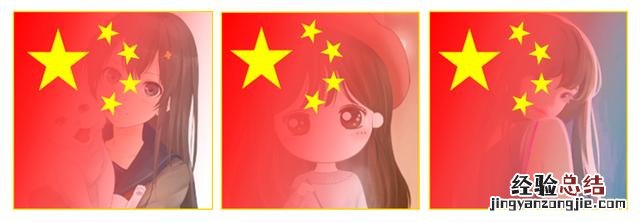
文章插圖
【Word制作“微信漸變國旗頭像” 怎么把微信頭像加上漸變國旗呢】 以上就是給大家分享的在Word中制作微信漸變國旗圖像的方法,您學會了嗎?