隨著網絡的普及,WLAN網絡走進千家萬戶 , 同時隨著智能手機越來越普及,人們對WiFi網絡的需求也越來越大,但很多人卻不會安裝和設置路由器 。下面就說說該如何安裝路由器 。
工具準備
一臺電腦
一個無線路由器
一根網線(其他網絡連接也可以)
怎樣安裝無線路由器的步驟
一、路由器連接
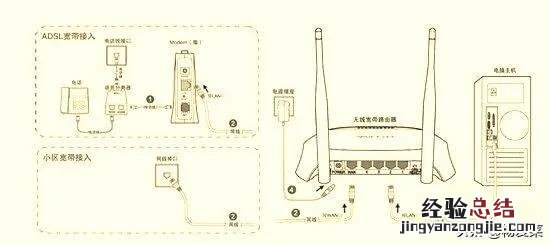
首先我們拿出無線路由器的說明書,粗略看一下文字說明,就可以操作了 。我們最先是要接線,如果你家里的上網是撥號上網的,那就按照ADSL寬帶接入的接法連接:電話線——語音分離器——Modem(貓)——路由器(WAN接口)——(路由器LAN接口)電腦主機;如果你家是直接網線入戶的,那就直接把網線接到路由器(WAN接口)——(路由器LAN接口)電腦主機 。
【安裝路由器的詳細步驟 無線路由器怎么安裝】 連接過程其實不難,大家不要被一大段的文字嚇到了 。插上路由器的電源,檢查指示燈,路由器運行正常情況下,電源指示燈(PWR)常亮,系統指示燈(SYS)閃爍,WAN端口以及LAN端口常亮或者閃爍 。

文章插圖
二、設置電腦
由于不久以后XP就要停止服務了,所以小編這里就以win7操作系統為例給大家說明電腦端的操作步驟 。
1.win7電腦設置方法:點擊“開始—控制面板-網絡和Internet-網絡和共享中心-更改適配器設置-本地連接”右鍵點擊“本地連接”選擇屬性 。
2.雙擊“Internet 協議版本4(TCP/IPV4)”,兩個都選擇自動的,然后點擊確定 。
文章插圖
三、路由器設置方法
1.打開瀏覽器,輸入192.168.1.1,輸入賬號和密碼,默認都是admin的 。
2.進入路由器設置界面-設置向導-下一步
3.選擇上網方式,單擊“下一步”
4.如果你是撥號上網的,也就是pppoe的,輸入你的賬號和密碼,如圖所示
5.如果你是動態IP的就不用設置了
6.再來就是設置無線網絡了,選擇開啟無線狀態,更改ssid(wifi名字),其他的信道,模式,頻段帶寬默認的就可以了,然后設置wifi密碼,一般都是選擇WPA-PSK/WPA2-PSK 。
7.“重啟”路由器,然后看看這時候是不是有無線了 。
通過小編上面的簡單介紹,相信大家對于路由器的安裝都已經十分了解了 。簡單地講 , 現在的路由器品牌有很多,各種類型的路由器在設置上也是沒有太多的變化 。因此這樣的設置對于所有的品牌的路由器來講,也都差不多 。