文章插圖
文章插圖
小白回復:這個問題是由于系統安裝過程中產生小錯誤導致設置自動登錄,這種情況在我們的數據反饋來看,出現的情況非常非常低,0.1%不到,技術猿小哥哥他也一直在提高小白的穩定性 。大家也不用過于擔心自己會出現這個問題 。我們也會有安排技術人員提供在線技術支持,為大家解決問題 。接下來我們一起看看解決教程吧 。

文章插圖
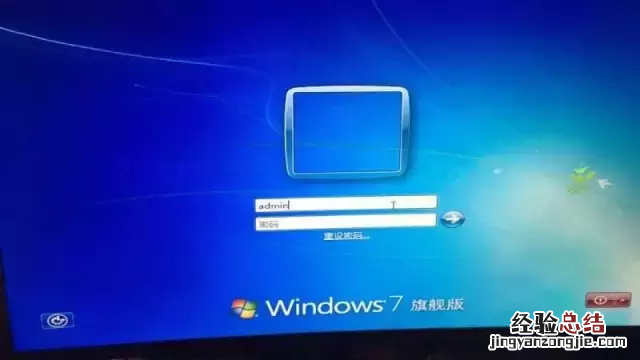
電腦密碼忘記了或者根本不知道,這種情況的時候 , 也是可以通過以下方法,不需要重裝系統就可以解決啦
方法一
開機時按 F8 進入帶命令提示符模式下輸入:net user admin 123456 /add 后按回車,再次輸入:net localgroup administrators admin /add 完成后重啟 。你的系統帳戶重置為 admin 密碼為 123456(如果無效請按方法二)
【電腦忘記開機密碼輕松解決 電腦開機密碼忘記怎么辦】 方法二
準備工具
- 4G內存以上的U盤一個
- 能正常使用的電腦一臺
- 小白一鍵重裝軟件
一、制作PE
(如果你已經有pe系統了,請跳過這一階段)
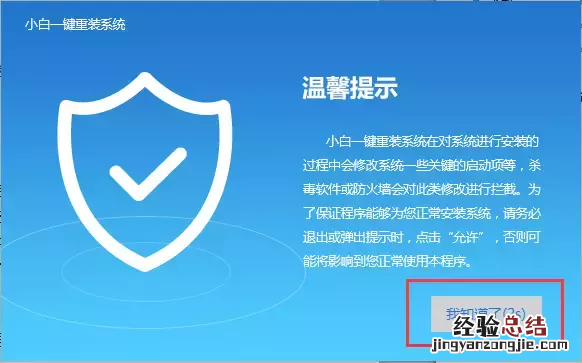
1.打開小白一鍵重裝軟件前我們先將相關的安全軟件關掉,避免制作失敗
文章插圖
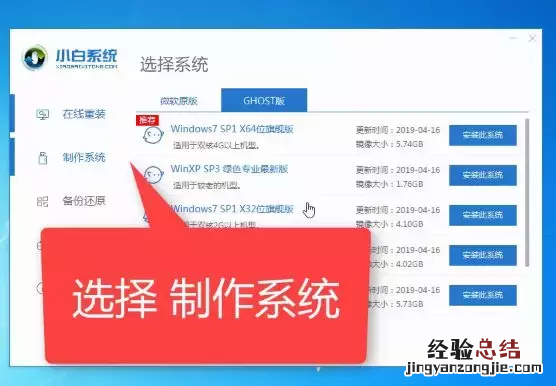
2.點擊【U盤模式】并將U盤插入到電腦USB
文章插圖
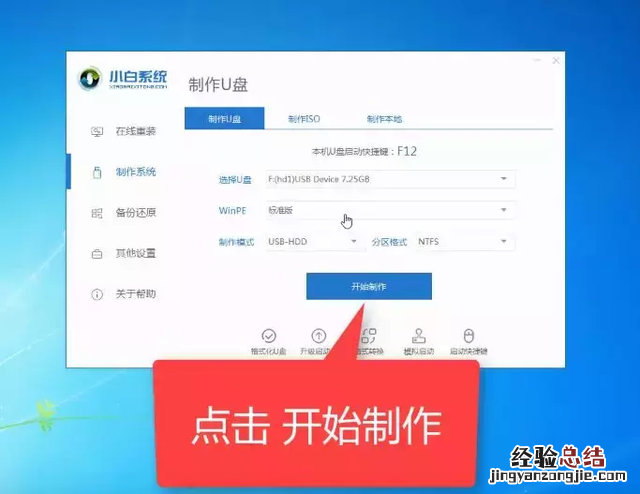
3.選擇默認的參數、點擊【開始制作】
文章插圖
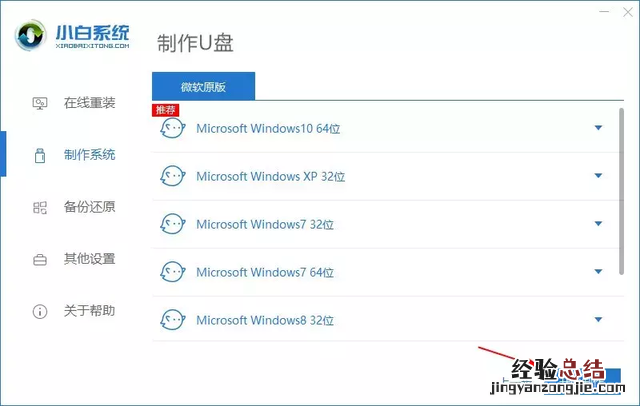
4.不用選擇系統,直接點開始制作
文章插圖
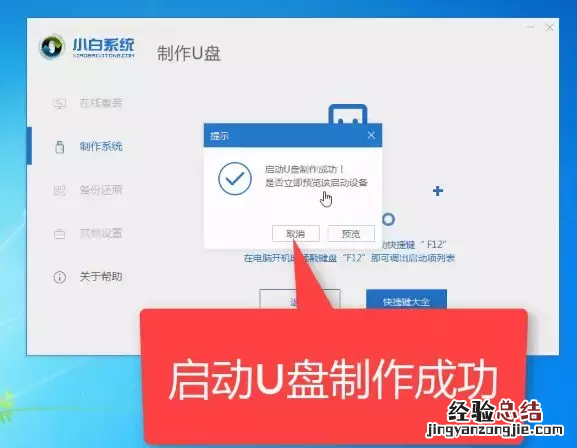
5.等待制作完成即可(點擊預覽可以看看成功與否)
文章插圖
6.點擊查看快捷大全,找到你的對應電腦的快捷啟動鍵
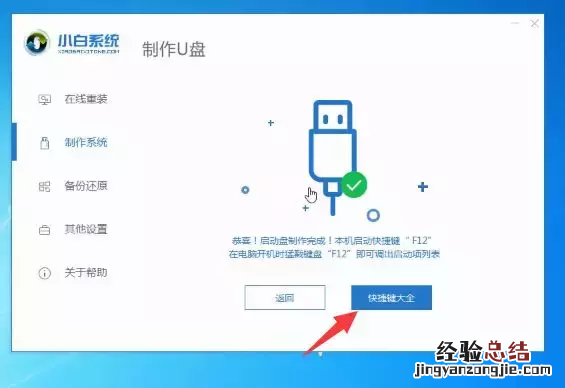
文章插圖
7.開始清除密碼吧
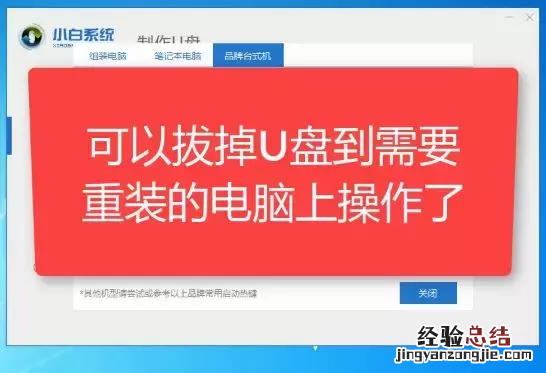
文章插圖
二、設置bios
將制作好的U盤啟動盤插入要重裝系統的電腦上 , 按下開機鍵后立即不停的點按U盤啟動熱鍵,出現boot選擇界面 , 選擇U盤選項,回車即可
按啟動熱鍵示意圖:

文章插圖
出現下方窗口的時候選擇自己U盤名稱的選項即可
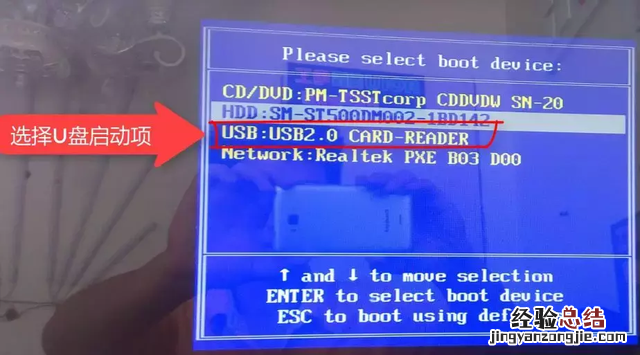
文章插圖
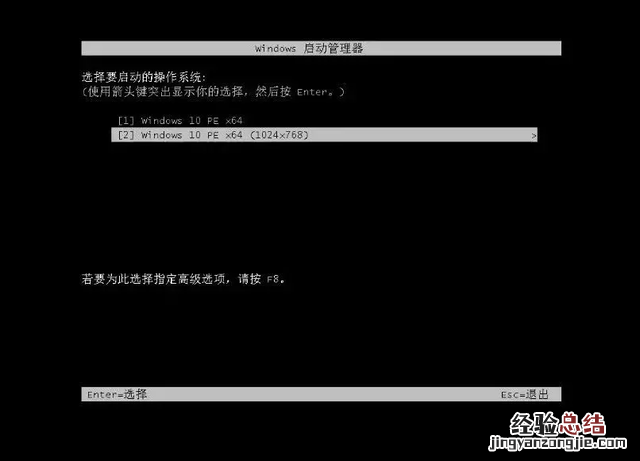
選擇【1】啟動進入(如電腦比較老式 , 可以選擇【2】)
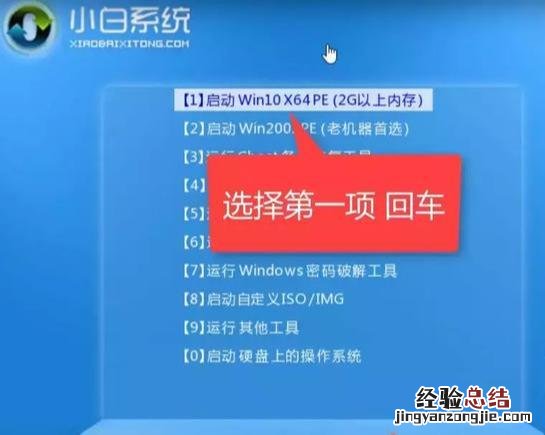
文章插圖
選擇任意一個進入即可
文章插圖
三、清除密碼
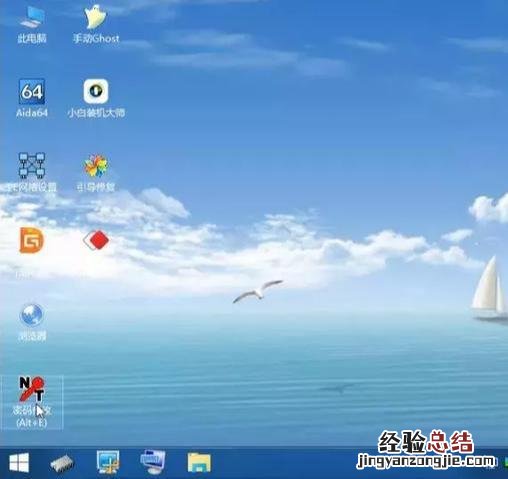
1.成功進入PE,找到【清除系統密碼】軟件并點擊打開
文章插圖
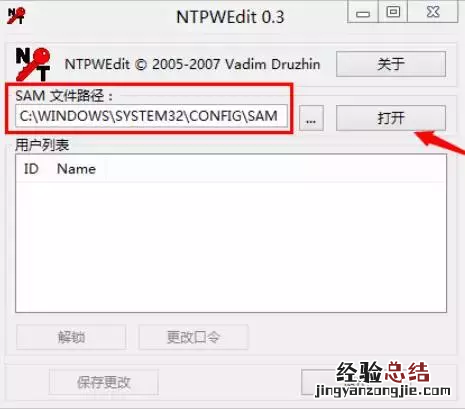
2.文件路徑一般使用默認,雙系統的朋友需要自己手動找到,點擊打開
文章插圖
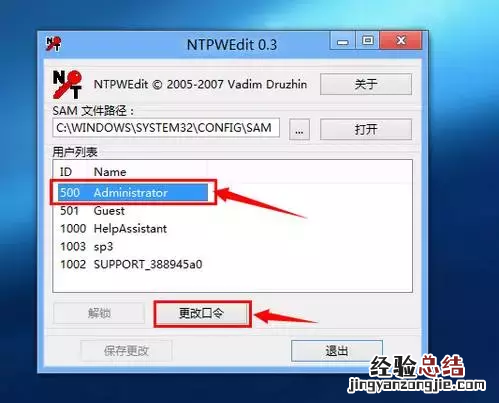
3.選擇想要清楚密碼的用戶名 , 點擊【更改口令】(注:開機的有密碼的賬戶名字就是對應要選擇)我這里以管理員帳戶為例,選擇第一個,更改口令/更改密碼
文章插圖
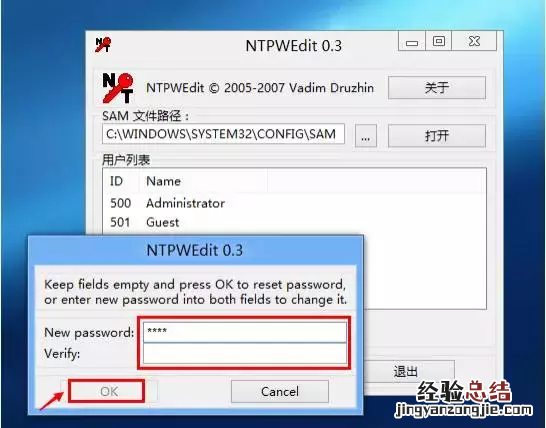
4.接著彈出一個框,輸入兩遍相同的新密碼點擊【OK】(不輸入新密碼直接保存則開機無密碼宿)
文章插圖
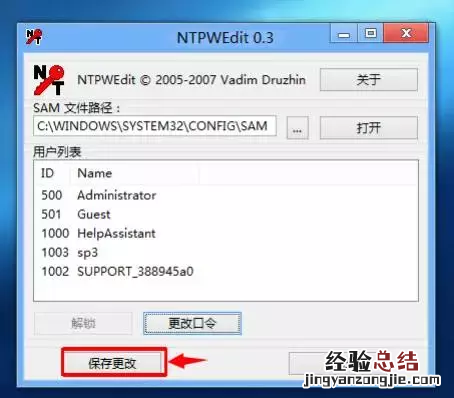
5.最后點擊【保存更改】
文章插圖
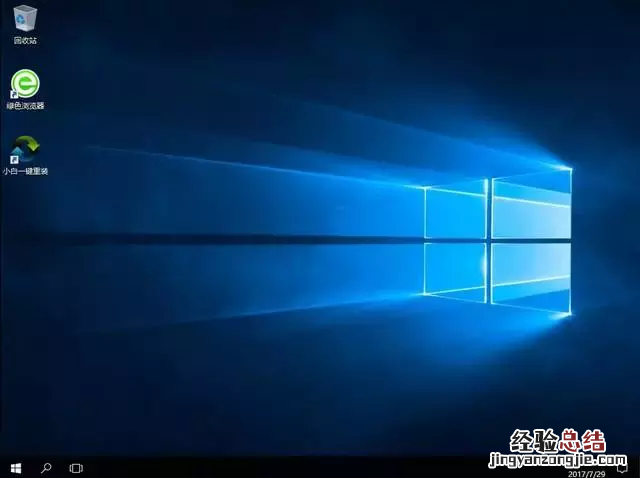
6.拔掉U盤重新開機,你就可以輸入你剛設定的密碼開機了
文章插圖
以上就是清除密碼的詳細教程了 ,
注意事項
如果你已經有pe系統就可以跳過pe制作 ,
如果沒看到這個清除軟件,這是pe版本制作的問題
制作PE的版本要選擇高級版 。