
我們在進行一系列視頻截圖時,還可以更改圖片格式 , 有的用戶朋友不知道該如何更改圖片格式,小伙伴得知后為大家找來了對應的轉換方法,有的用戶還不知道該如何轉換 , 小伙伴特地為你帶來了下文 , 根據下文的兩個方法,你就知道該如何修改了 。

文章插圖
第一個方法需要用到“風云視頻轉換器”這款軟件 。
【格式化工廠如何轉換截圖格式 格式化工廠怎么用】 第一步,在搜索出的結果中找到官方的下載鏈接,點擊立即下載就可以了 。

文章插圖
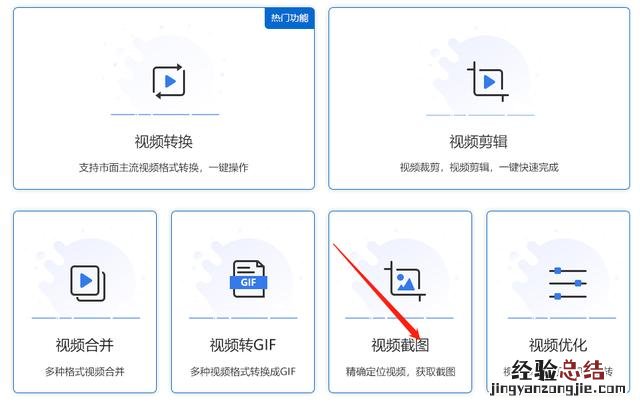
第二步,在首頁我們可以看到一系列視頻處理功能,找到下方的【視頻截圖】,選擇進入此功能 。
文章插圖
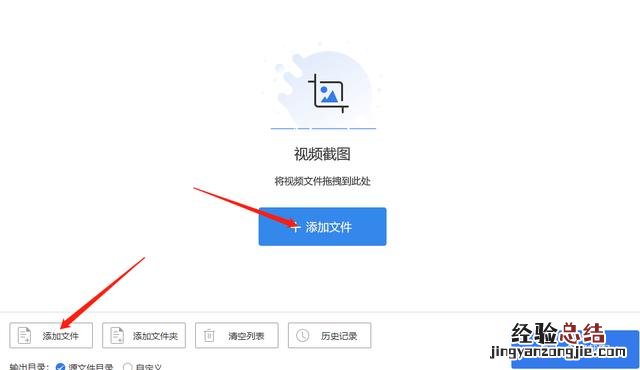
第三步,根據如圖的兩個位置,點擊將需要進行視頻截圖的文件添加進來 。
文章插圖
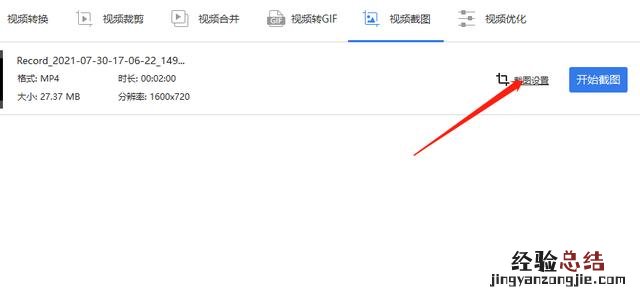
第四步,想要進行截圖格式的設置 , 需要用到各種截圖設置,找到如圖的截圖設置,進行截圖后格式的設置 。
文章插圖
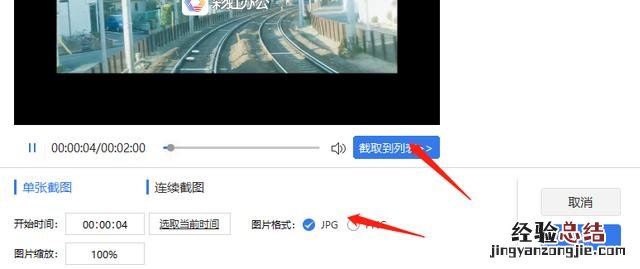
第五步,確認好自己想要截圖的區域,點擊【截圖到列表】 。然后找到下方的圖片格式更改即可 。
文章插圖
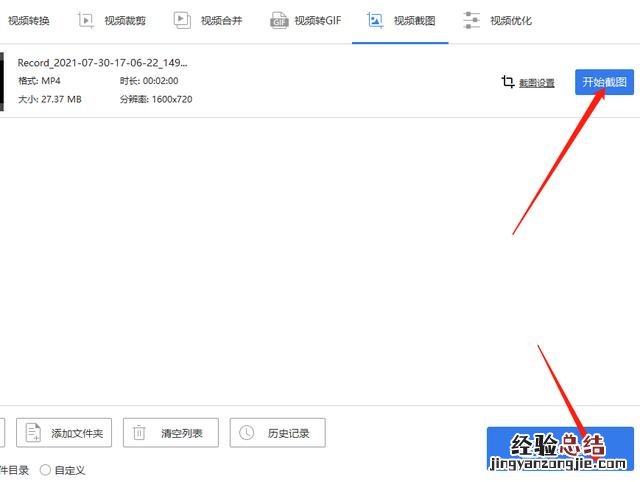
最后一步 , 點擊如圖的兩個【開始截圖】位置進行截圖就可以了 。
文章插圖
第二個方法需要用到彩虹辦公軟件,在搜索框中找到對應的官方下載鏈接,然后選擇下載并安裝 。
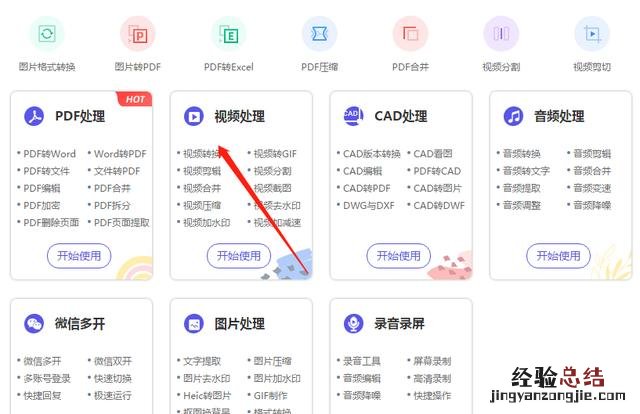
步驟一,打開軟件,然后找到上方的【視頻處理】 。
文章插圖
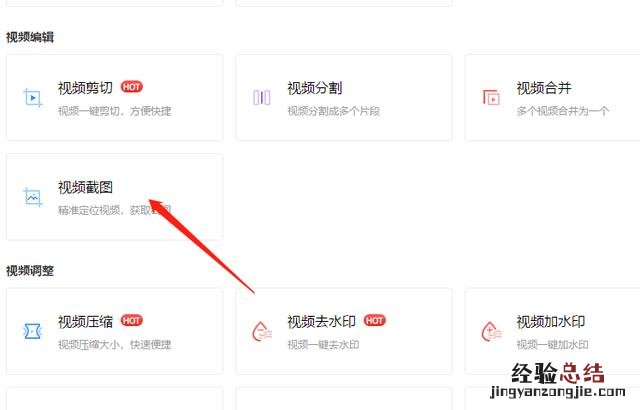
步驟二 , 選擇如圖的【視頻截圖】,選擇進入此功能 。
文章插圖
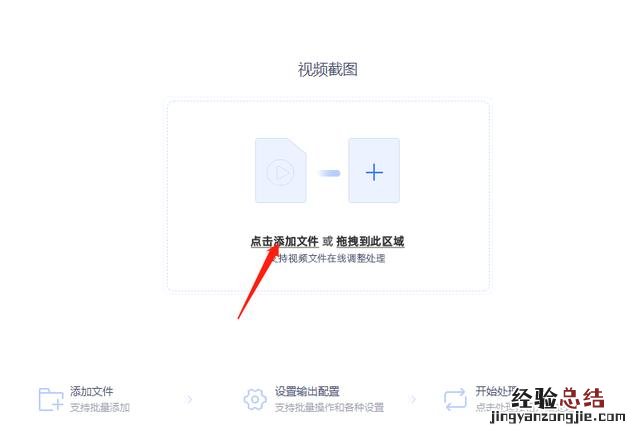
進入該功能后,點擊如圖的【添加文件】,將各種視頻文件添加進來,或者在后臺打開文件進行拖拽,都是可以的 。
文章插圖
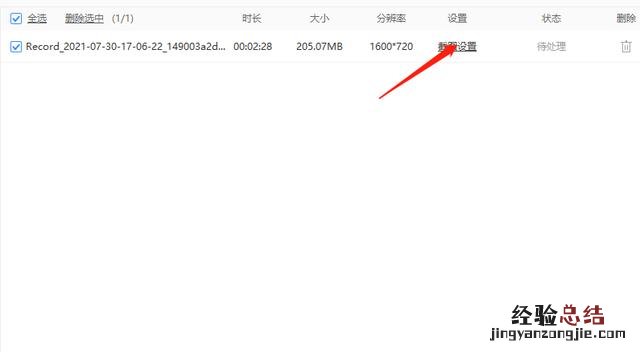
步驟三,選擇上方的【截圖設置】,你就可以對截圖進行一些格式設置了 。
文章插圖
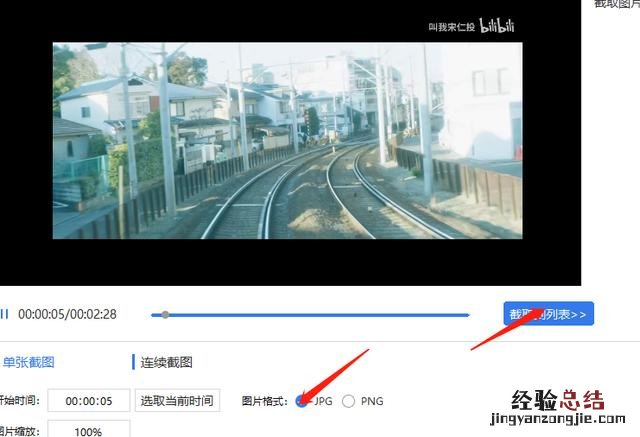
步驟四 , 在設置中,你可以進行一系列的截圖,找到想要截圖的位置,確認到截圖列表后 , 點擊如圖的圖片格式即可進行修改了 。
文章插圖
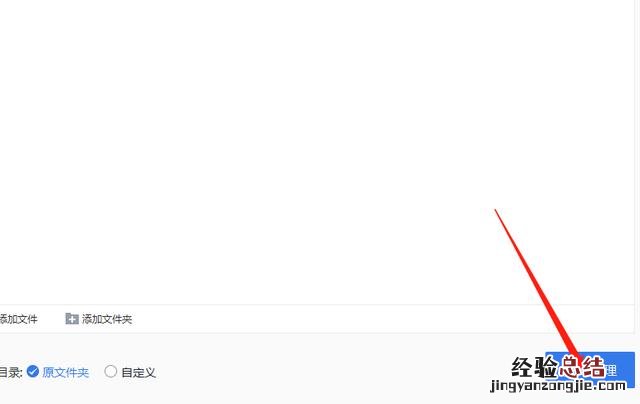
步驟五 , 完成上述設置后 , 回到設置界面,點擊下方的【開始處理】就可以了 。
文章插圖
看完了上文 , 想必你就知道更改視頻截圖格式的兩個具體做法了,這兩個方法都非常好上手,用戶朋友可以利用個人的碎片時間來看看這篇文章然后上手試試,然后你就能掌握具體的更改方法了 。















