在現實工作中不少單位在用郵件給員工發工資條,或者會員類個人信息核實 。遇到一個案例最近有HR同事問公司百號人,每月需要核實一個個手工發送工資條 , 要把HR給累趴下 。
那么針對這個問題 , 如何實現郵件一次性群發工資條我們來操作一下:
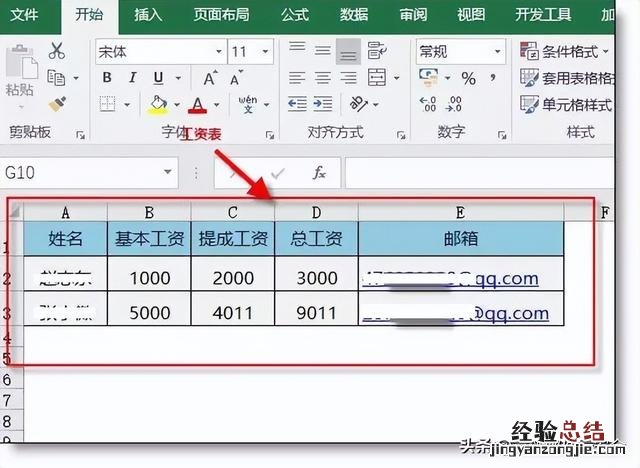
單位的工資表(表中的數字列如果是公式計算出來且小數位比較多,為了不影響工資條的顯示,可以在標題行下插入一空行 , 輸入非數字的任意字符串,比如"AAA")
文章插圖
審核過后,HR下一步是把工資發送到每個員工的郵箱中(E列),如果是你,怎么做呢?
一個個的保存為Excel表,然后打開郵箱以附件形式逐個發送郵件?一個個的復制到郵件正文中,然后逐個發送郵件?其實可以郵件合并 。
設置步驟:
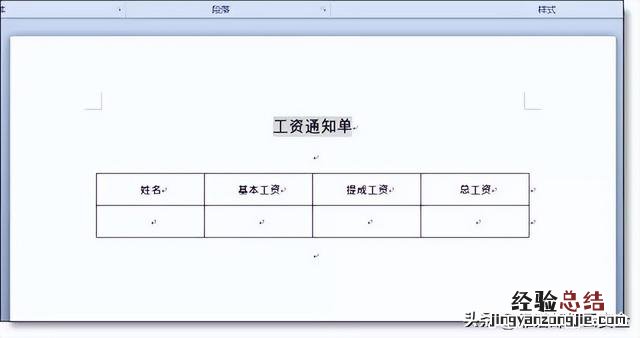
1、制作模板
在word中制作發送郵件的正文模板 。(以后月份可反復用)
文章插圖
2、關聯工資表
郵件 - 選擇收件人 - 使用現有列表 - 瀏覽并找到工資表 - 選取工資表所在的工作表名稱
文章插圖

文章插圖
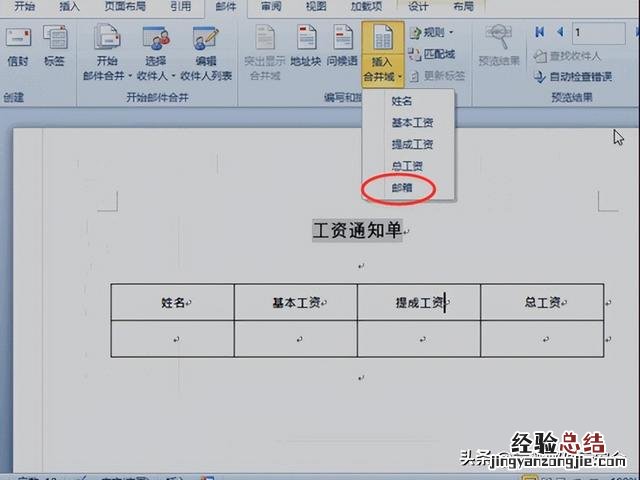
3、導入Excel表格中的工資數據
選取要插入工資項目的單元格,通過插入合并域逐個關聯數據 。

文章插圖
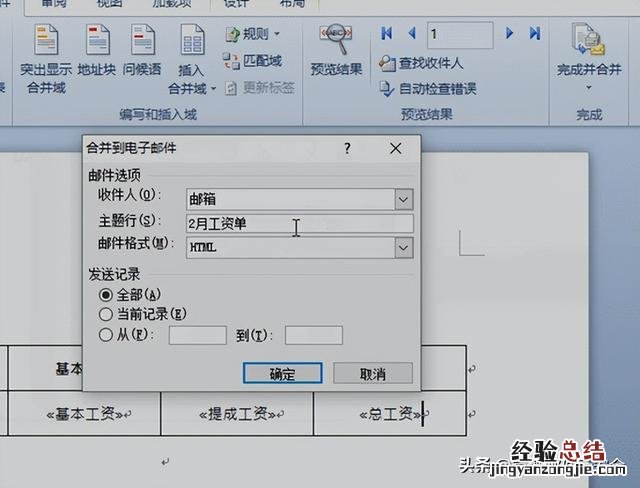
4、郵件群發
郵件 - 完成并合并 - 發送電子郵件 - 設置郵件群發的選項 , 然后會自動啟用outlook軟件 , 完成群發 。

文章插圖
文章插圖
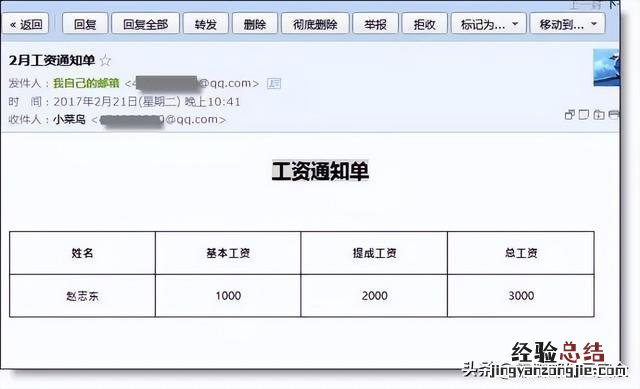
文章插圖
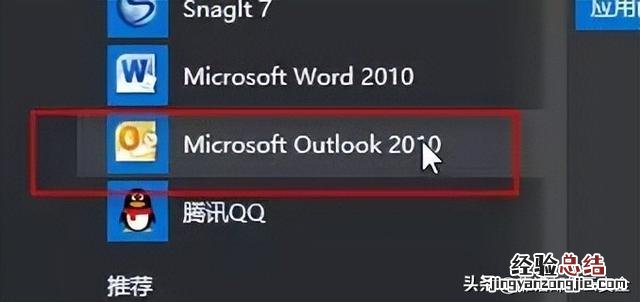
注意:郵件發送是借用outlook軟件(Office組件之一) , 這就要求你的outlook已完成添加賬戶的初始設置并可正常發送郵件 。否則是無法發送工資條的 。(怎么添加outlook賬戶?可以網絡搜索詳細步驟)
文章插圖
【利用word文檔實現發送通知類郵件 怎么用word發郵件給別人】 重要:下月工資表更新后,如果表格位置不變,只需要在Word中點擊發送郵件即可 。