在excel工作中,有時候我們需要通過篩選選出一些我們需要的數據,那么怎么篩選及復制篩選后的數據呢?
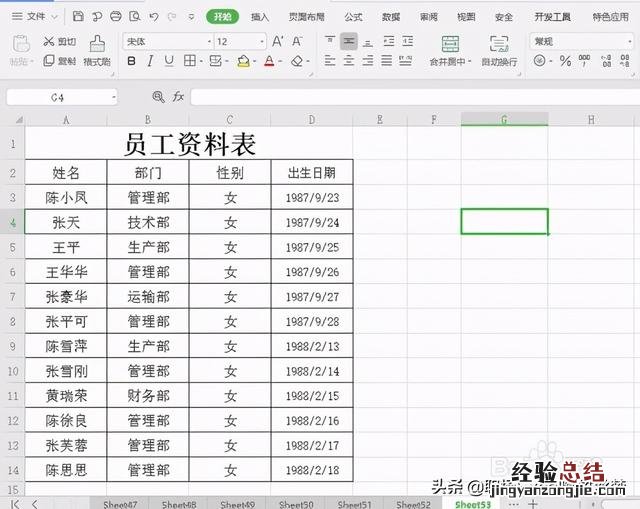
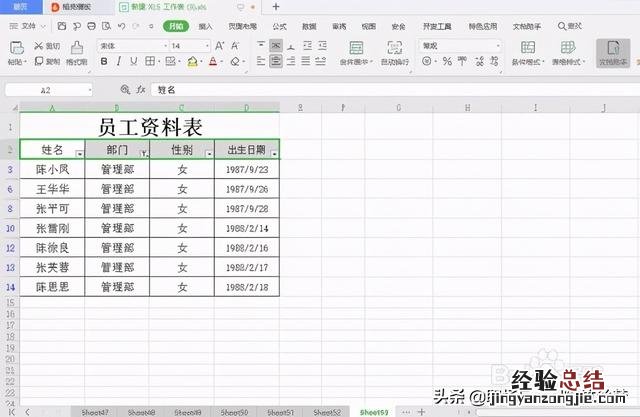
1、打開“員工資料表”數據表,如圖所示,含有“姓名”、”部門“、“性別“及“出生日期”相關信息,我們現在需要篩選出管理部門的數據并復制到表格的空白區域 。
文章插圖
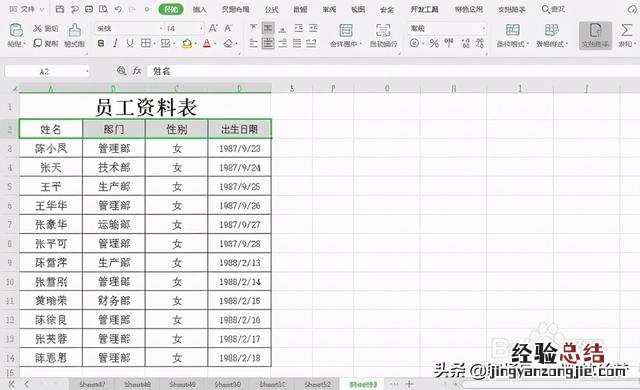
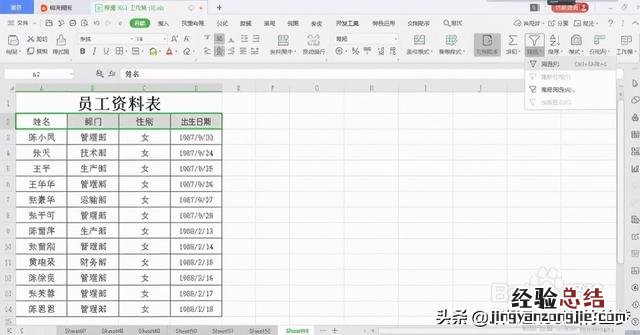
2、單擊選中表格“姓名”然后按住鼠標左鍵不動向左拖動到表格的“出生日期”選中表格第一行 。單擊開始項篩選按鈕向右下角的實心三角,在下拉列表選第一項“篩?。‵)”此時 , 表格的第一行出現篩選按鈕 。
文章插圖
文章插圖
3、單擊”部門“下的篩選按鈕,在出現的內容篩,點擊除了”管理部“外其他部門前面的對號,只剩”管理部門“前面的對號,然后單擊確定,篩選出表格中管理部門的數據 。

文章插圖

文章插圖
文章插圖

文章插圖
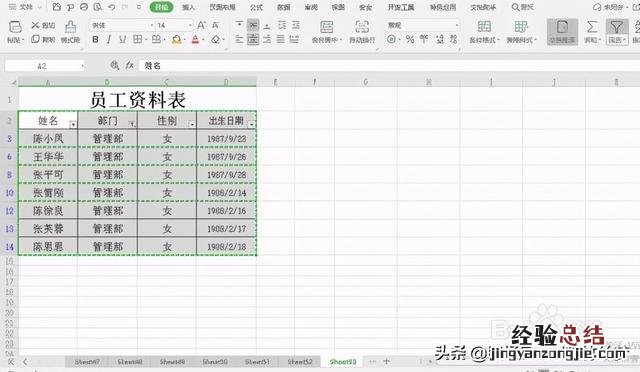
4、單擊選中表格“姓名”然后按住鼠標左鍵不動向右下角拖動到表格的“出生日期”列下的最后一個單元格”1988/2/18",選中該表格,然后單擊鼠標右鍵選擇第一項“復制(C)” 。

文章插圖

文章插圖
文章插圖
5、單擊選中表格右邊空白單元格,然后單擊鼠標右鍵選擇第六項“粘貼值到可見單元格(E)",即可將篩選后的數據粘貼過來 。如圖所示:

文章插圖

文章插圖
6、單擊工具欄上開始項下的線框選項右下角的實心三角,在下拉列表中選擇第二項“所有線框(A)”,為該表格添加線框即可 。如圖所示:

文章插圖
【如何篩選及復制篩選后的數據 excel怎么復制篩選后的單元格】

文章插圖