
點擊頁面中的“安裝Steam”按鈕,如圖所示:

文章插圖
Step2:接下來會跳轉到下載頁面,點擊“立即安裝Steam”按鈕繼續,如圖所示:

文章插圖
Step3:在 Steam 下載好安裝程序(SteamSetup.exe)以後,運行安裝程序
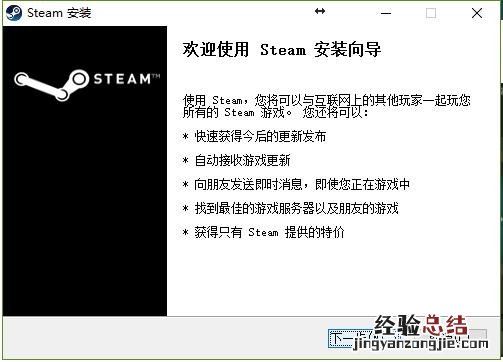
①點擊“下一步”就可以了 , 如圖所示:
文章插圖
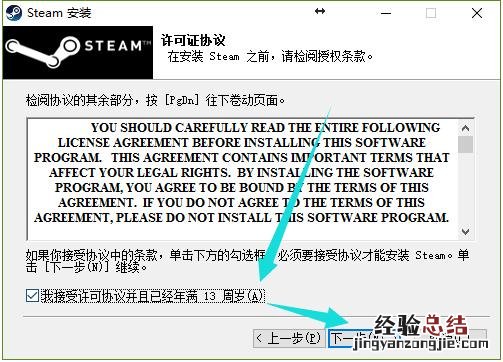
②勾選“我接受許可協議并且已經年滿13周歲”,在此點擊“下一步”如圖所示:
文章插圖
③語言選擇中文,如圖所示:

文章插圖
④選擇目標文件夾 , 最好在硬盤根目錄建立新文件夾“steam”如圖所示:
特別注意:該安裝路徑不能有中文,該目錄文件夾必須是空文件夾 。

文章插圖
⑤安裝完成以后會升級更新文件(下載并安裝,請耐心等待) , 如圖所示:
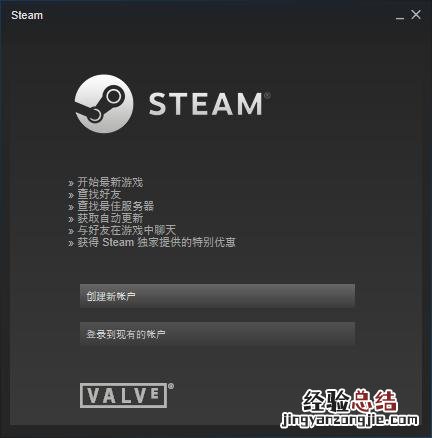
Setp4:隨后就可以開始通過Steam客戶端注冊或是登錄了,如圖所示:
文章插圖
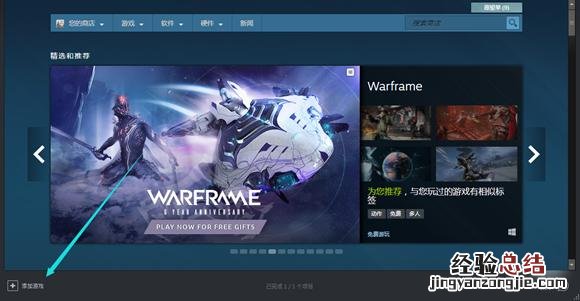
Setp5:登錄您的Steam客戶端,并點擊游戲,在彈出的選項中選擇在Steam上激活產品 。如圖所示:
文章插圖
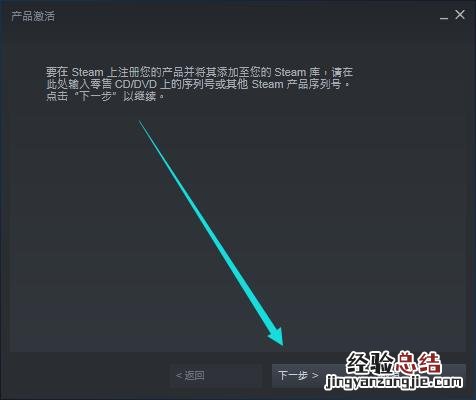
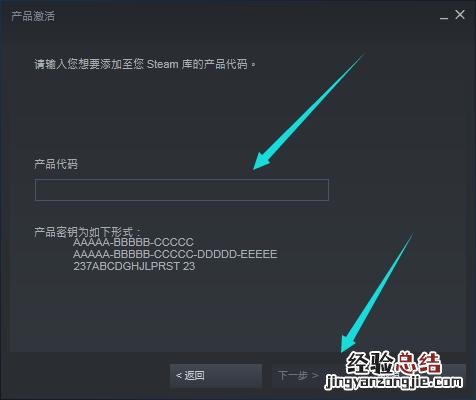
Setp6:安裝好Steam客戶端后 , 請購買我們的激活碼,收到激活碼后,請登錄您的Steam客戶端,并點擊游戲,在彈出的選項中選擇在Steam上激活產品 。如圖所示:
文章插圖

文章插圖
文章插圖
Setp7:點擊steam中的庫,選擇游戲,找到激活的游戲點擊下載即可自動完成下載安裝 。
【Steam平臺游戲激活+安裝教程 steam怎么安裝游戲】

文章插圖















