Hello,大家好 , 今天有粉絲說if函數的嵌套好難,但是工作中又必須要用到,每次都要寫好幾次函數修修改改才能達到想要的效果 , 有沒有什么快速的方法能夠達到類似效果的?當然有了 , 今天就跟大家分享1中方法,點點鼠標跟著提示輸入數據即可顯示類似的效果,即使小白都能快速學會

文章插圖
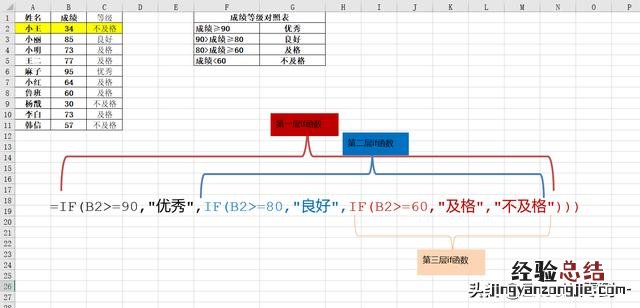
我們先來看下今天的例子 , 我們想要根據學生的成績判定等級,如下圖,像這樣的問題我們一般都是使用if函數的嵌套或者vlookup函數的近似匹配來完成,下圖中我們使用的就是if函數的嵌套 , 在這里嵌套了3層if函數來完成判斷,在這里就不跟大家詳細介紹了,今天主要是跟大家分享另一種更加簡單的方法
文章插圖
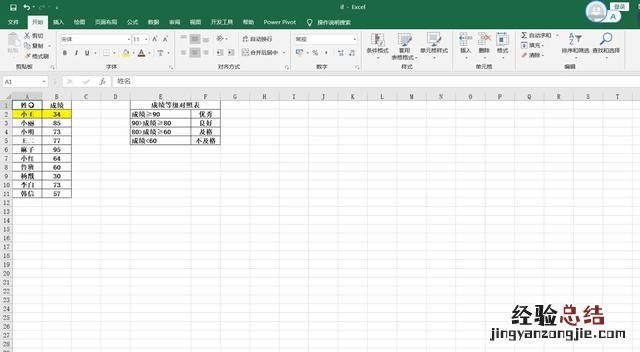
使用power queen完成嵌套判斷 使用這種方法進行嵌套判斷十分的簡單,首先我們選擇想要進行判斷的表格,然后點擊數據,選擇自表格 , 然后勾選表包含標題,點擊確定 , 這樣的話就進入了powerquery的編輯界面,然后點擊添加列,我們選擇條件列
文章插圖
這樣的話我們就進入了添加條件列的窗口,在這里我們將新列名稱命名為等級,然后將列名選擇為成績 , 運算符選擇大于等于,值輸入90,然后在輸出輸入優秀,緊接著點擊添加規則,這樣的話就添加了一個條件,將列名選擇為成績 , 運算符選擇大于等于 , 值輸入80,然后在輸出輸入良好 , 以此類推我們根據要求設置相應的條件即可,最后一個條件我們直接在else里面輸入即可,在這里我們的最后一個條件結果是不及格 , 所以我們直接輸入不及格,然后點擊確定,這樣的話我們的嵌套判斷就完成了

文章插圖
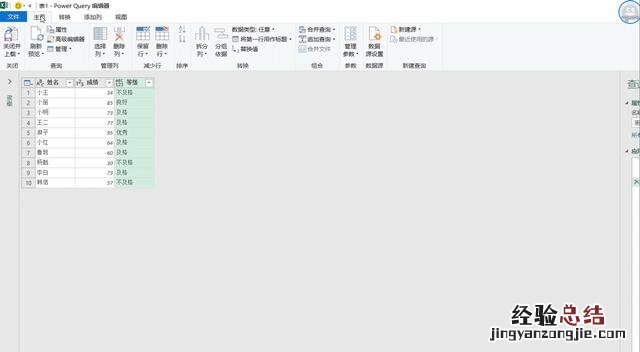
最后只需要在主頁中點擊關閉并上載至 , 將結果加載進excel即可
文章插圖
【if函數嵌套的詳細步驟圖解 if嵌套函數的使用方法】 怎么樣,使用這種方法進行嵌套判斷不會在一看就會,一做就廢了吧