word文檔我們就不多介紹了,寫作人最常用的辦公軟件 。word底紋怎么設置?在word文檔里面輸出內容的時候,你有沒有發現,有些文字是需要加點什么才能夠顯示出重要性,但不是通過加粗或者其他的什么就能夠達到這個效果 。

文章插圖
沒錯,如果想要達到那個效果,且比較明顯的話,給內容加底紋就是其中一個方式,底紋是什么?文字顏色我們都會調,而底紋簡單來說就是給你的文字內容加上一個背景顏色 , 好了,現在就來看看怎么做到這一點吧!
方法1:常規底紋設置 word底紋怎么設置?首先給大伙介紹第一個方法,這個方法的設置方式比較簡單 , 屬于比較常規的底紋設置,馬上來看看吧!
步驟1.打開你的word文檔后,用鼠標左鍵選中你需要設置底紋的部分內容;

文章插圖
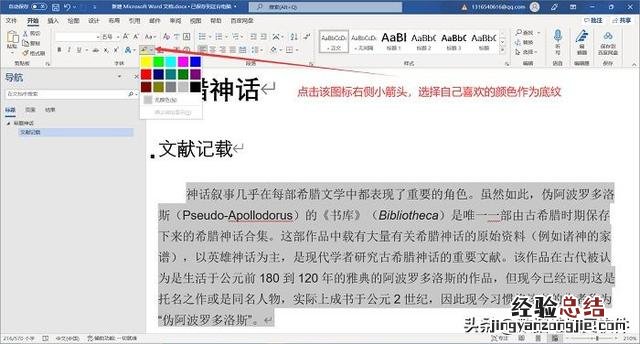
步驟2.根據下圖所示點擊【開始】下方這個有點像是鋼筆的圖標,就可以設置出一個默認底紋了 , 如果想要選擇其他顏色作為底紋,可以點它右側的一個小箭頭展開來,選擇自己喜歡的顏色即可!
文章插圖
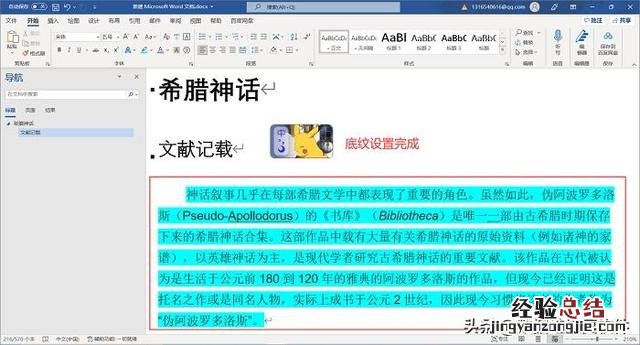
底紋設置成功,如圖:
文章插圖
方法2:個性底紋設置 word底紋怎么設置?雖然給大家分享了第一個方法,但是有些小伙伴不想局限于純顏色的底紋設置,所以這個第2個方法就是為了滿足這部分小伙伴,word文字底紋怎么設置?個性底紋的設置步驟,馬上給大家揭曉!
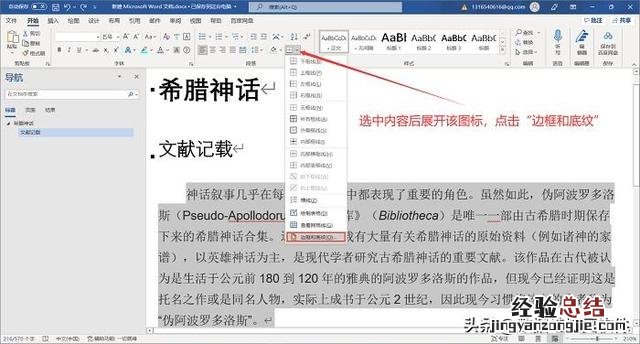
第1步:一樣選中需要設置底紋的內容,不過這次需要點擊的是另一個圖標,也是在【開始】下方,如圖展開這個圖標后,點擊“邊框與底紋”:
文章插圖
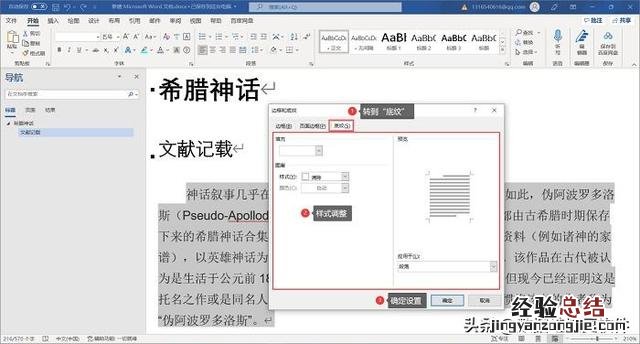
【word設置底紋的操作步驟 word底紋怎么設置】 第2步:隨后你跳轉到“底紋”這一塊的設置 , 在這里就可以根據自己的喜好來設置一個符合心意的底紋樣式了 。
文章插圖
分享結束了,word底紋怎么設置?設置完底紋的好處不僅僅只是突出了某部分內容的重要性,而且在視覺方面也是美觀了不少哦!