很多職場新人都搞不清楚:你辛辛苦苦、加班加點做的Word方案/計劃,在領導面前啥都不是,花5分鐘看都覺得浪費時間 。
所以聰明人都會標記出Word文檔中的重點,讓領導一目了然 , 在1分鐘內就能清楚你這份文檔表達的重點在哪,這樣領導就會很開心,因為你幫他省時間了 。
【這才是給Word加目錄的正確方式 word文檔如何添加目錄】 那么制作Word文檔目錄就是一件非常有必要的事情,怎么制作呢?很簡單 , 不用一分鐘就能搞定:

文章插圖
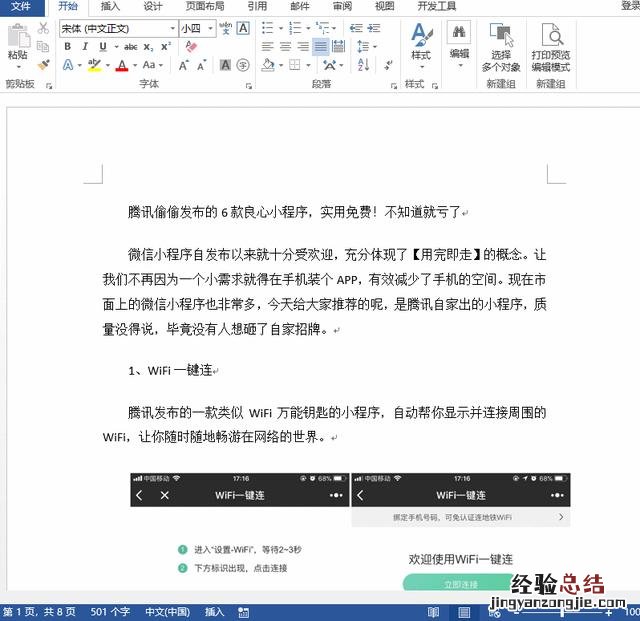
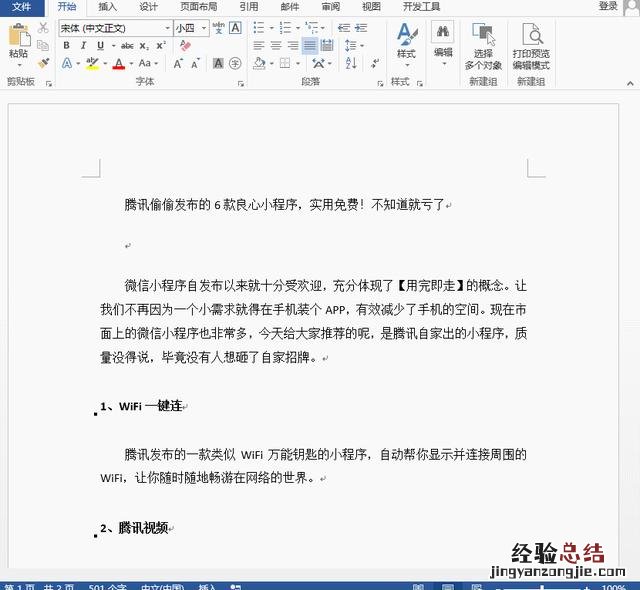
第一步:設置標題因為Word是按照標題來生成整個目錄結構的,所以第一步我們就要設置文檔的標題,注意 , 你自己加粗標顏色那種不叫標題,Word不認!你必須選中文字,點擊Word菜單欄的「樣式」,選擇「標題」,這種才是真正的標題 。
文章插圖
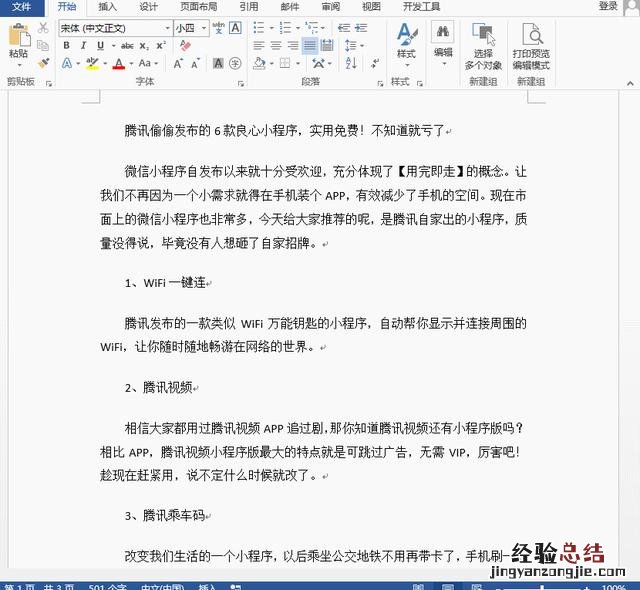
但是,標題一多設置起來就特別麻煩,如果你想快點設置標題的話,有兩種方法:
1、按住Ctrl鍵同時選中標題進行設置 。
文章插圖
2、如果你的標題有序號,利用查找替換功能可以一鍵設置 。(100頁以上的Word必須這么設置 , 不然弄到你手軟)
文章插圖
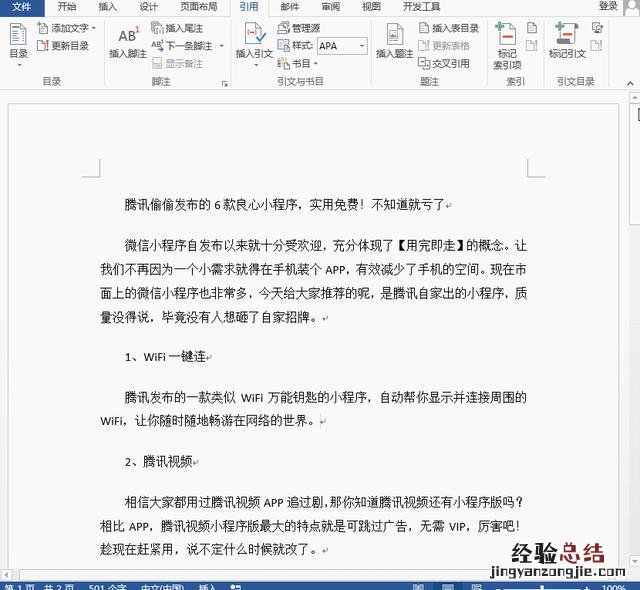
第二步:引用目錄設置完標題后,離生成目錄就只有一步之遙了,我們只要點擊菜單欄【引用】-【目錄】-【自動目錄】就OK啦!目錄馬上自動生成 。
文章插圖