我們在繪圖的時候 , 為了圖紙的美觀 , 經常會對一些圖形進行填充,所以CAD的填充技巧可以說是入門必學技能了!那么在CAD中有哪些填充的技巧呢?很多小伙伴都說填充圖案很費時間?今天小編就來教大家幾招快速填充的技巧!
一、 已有圖案快速填充 有時候我們需要給很多圖形填充相同的圖案,那么怎么將相同的圖案快速填充到其他圖形中呢?
1、繼承特性法
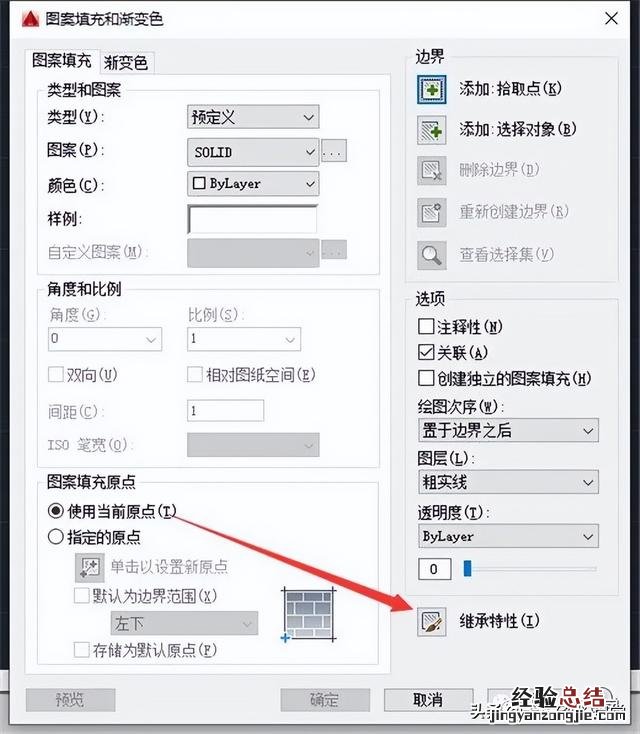
第一個辦法,我們點擊【圖案填充和漸變色】的對話框,點擊【繼承特性】選項 , 然后先選擇已經填充好的某個圖形里的圖案,再點擊你需要填充的另外一個圖形 , 這樣就能相同的圖案迅速填充到你指定的圖形中啦!注意哦!要填充的圖形必須是封閉圖形!
文章插圖
2、格式刷
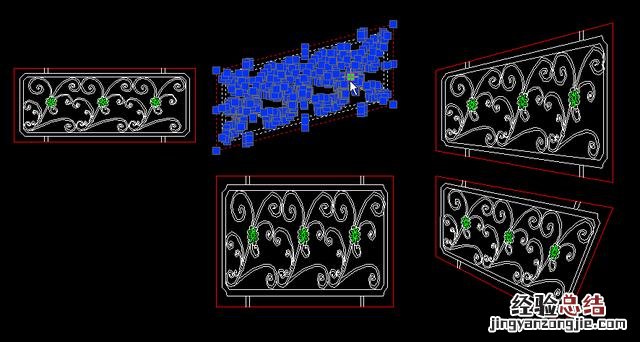
另外,在CAD中 , 我們也可以用格式刷迅速填充 , 首先在命令行中輸入ma命令 , 也就是格式刷,然后先點擊已有圖案 , 再點擊待填充的矩形,這樣可以快速填充啦!
文章插圖
上面的兩個方法都是快速復制已有的圖案,那么如果想填充不一樣的圖案 , 又要如何填充呢?
在使用CAD時,怎么去填充圖案呢?對于初學者來說 , 還是有一定的困難的 , 現在依我的步驟來操作,你很快就能學會 。
1.首先打開一個CAD圖檔,我們來給這個正方形方框內填充上圖案 。
或是新建一個圖檔,依自己學習需要 。
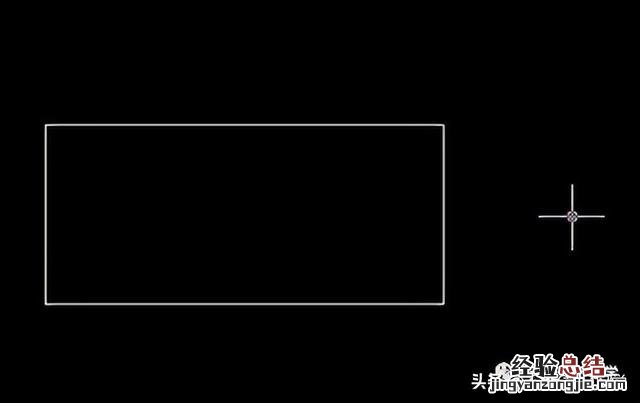
文章插圖
2.點擊繪圖下拉線內的“圖案填充” 。

文章插圖
3.打開圖案填充后,出現如圖所示菜單,點圖案后的樣例按鈕 。

文章插圖
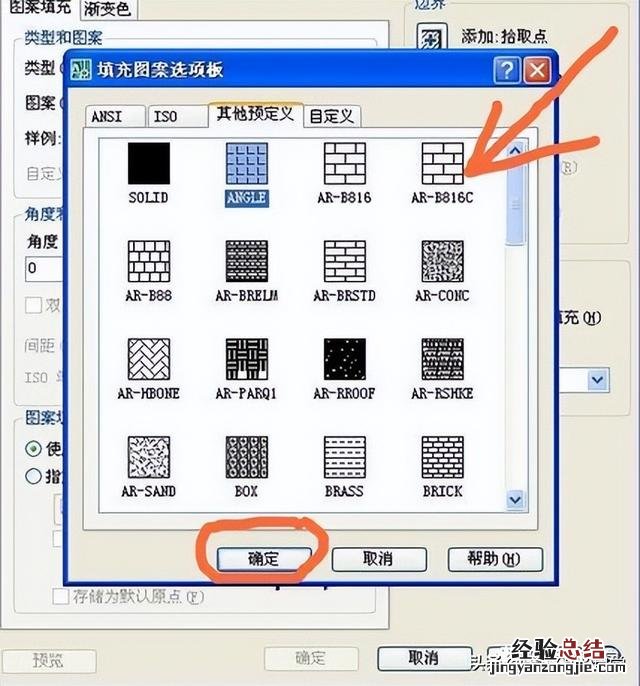
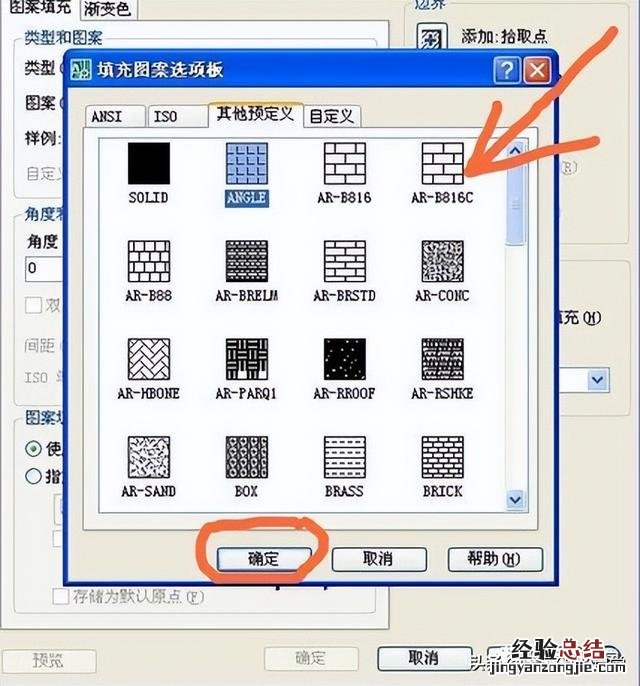
4.選擇需要填充的圖案后點確實 。
文章插圖
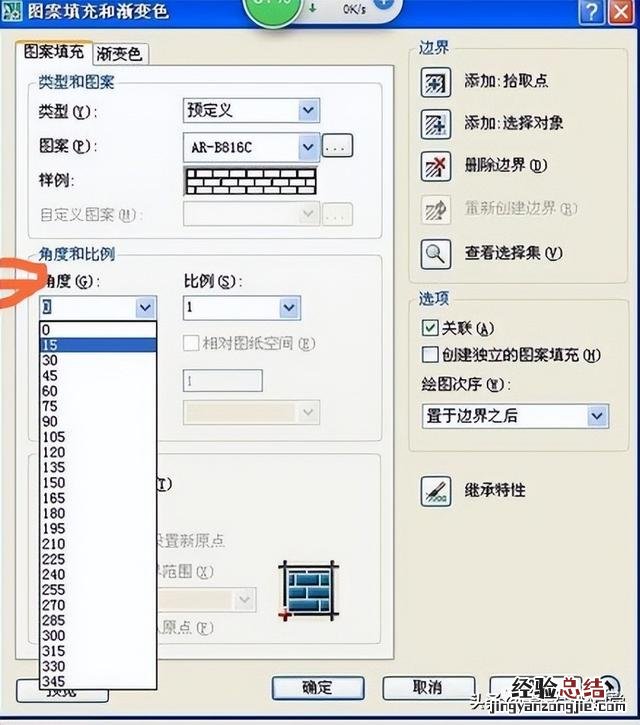
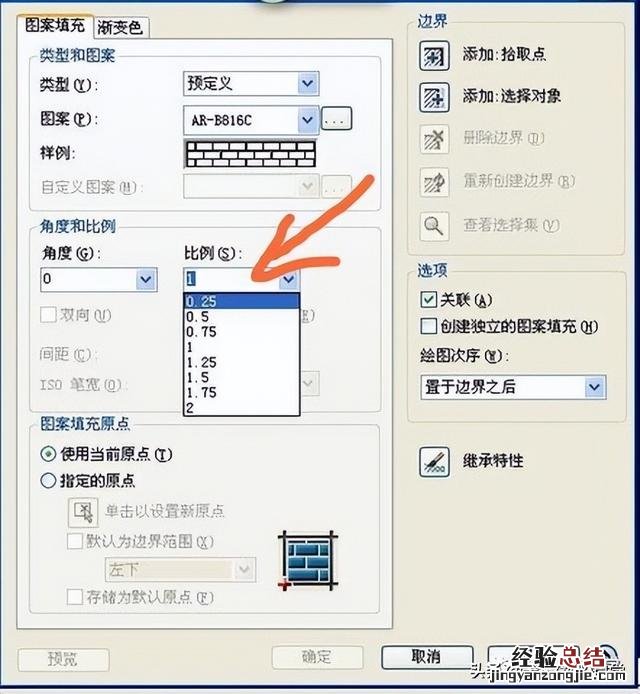
5.可以根據你的需要選擇角度和比例 。
文章插圖
文章插圖
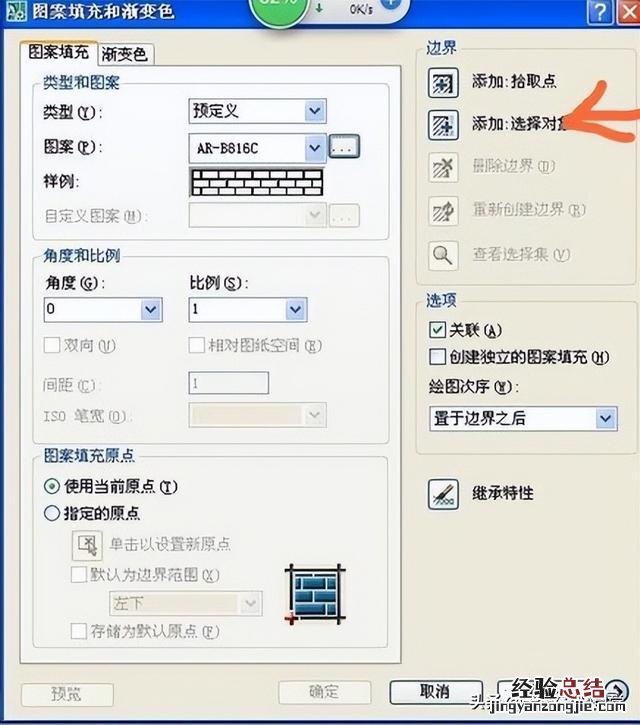
6.都選好的,點“邊界”下的添加選擇對象 。
文章插圖
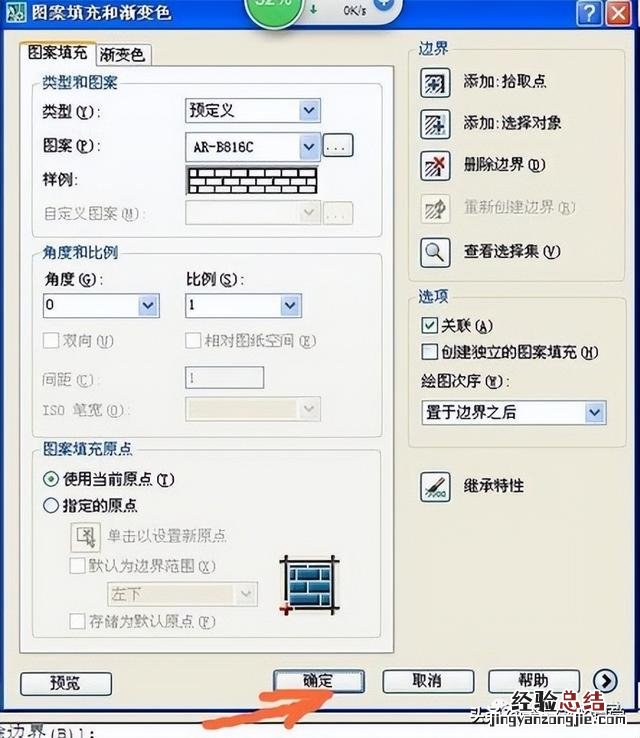
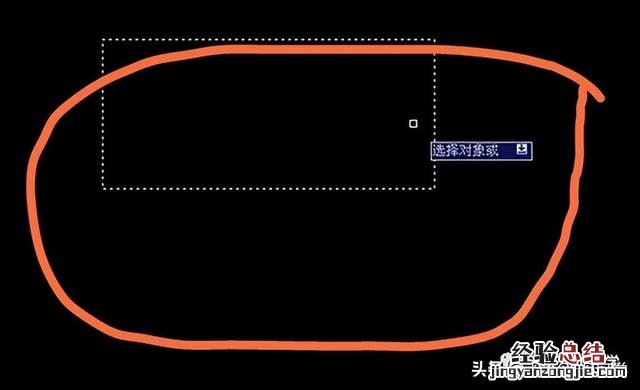
7.點確認,再點下要填充的圖 。
文章插圖
文章插圖
8.OK,成功了,我們來看看填充后的效果 。
文章插圖
【原來CAD圖案可以這樣快速填充 cad地面鋪裝圖怎么填充圖案】 9.如果對填充后的效果不滿意,可以再返回到第4步去修改 , 直到自己滿意為止 。
熟能生巧,多多練習就好了 。
文章插圖