
CAD虛線怎么畫
問:CAD虛線怎么畫?
答:今天看到有朋友在問CAD虛線怎么畫?其實畫虛線和畫普通的實線一樣 , 只不過是我們把它的線型改成虛線罷了 。

文章插圖
把改成虛線的兩個關鍵步驟是
1. 增加一個線型為虛線的圖層,并把它設置成當前層 。
2. 只要當前圖層不改變,畫出來的線條都是虛線了 。
我還是實際演示一下CAD虛線怎么畫 。
1. 進入"圖層"對話框 。
單擊菜單欄上的"格式">>"圖層",進入"圖層"對話框,如下圖所示 。
【cad虛線最簡單畫法 cad虛線怎么畫出來】

文章插圖
2. 新建圖層
單擊"新建圖層"圖標,我們要新增加一個圖層,如下圖所示 。

文章插圖
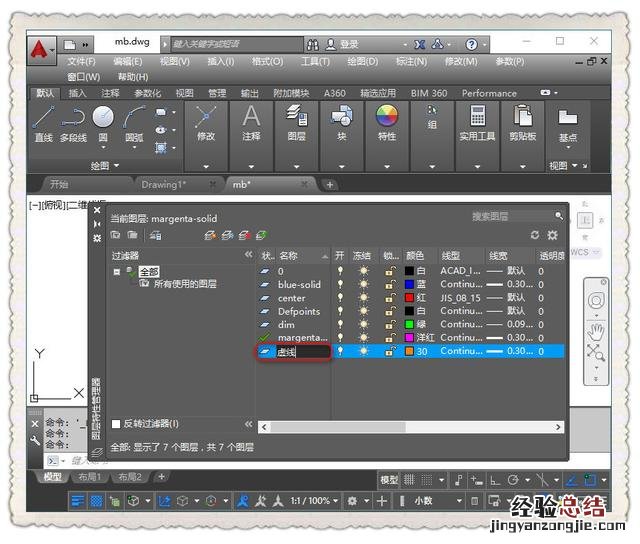
3. 圖層命名
圖層什么都可以不用設置,但是需要設置個名字,名稱隨意,如下圖所示,我給它取一個名字叫"虛線" 。
文章插圖
4. 設置線型
這一步是需要指定這個圖層需要用到的線型,這一步很關鍵 。這里我們要用到虛線 , 就需要選擇"ACAD_ISOO2W100",這個線型 。注:如果如下圖所示的線型沒有我們想要的,請單擊按鈕"加載" 。

文章插圖
5. 將圖層置為當前層
將我們剛才設置好的"虛線"圖層置為當前層 。注:虛線圖層必須處于選中狀態 。

文章插圖
6. 查看效果
現在我們來用畫一個圓(如果你不會畫圓,請點擊:CAD怎么畫圓),是不是神奇的虛線就出來了?

文章插圖
CAD虛線怎么畫至此演示完畢,準確地來說不是虛線怎么畫,而是應該說線條怎么改成虛線 。懂嗎?不懂得請私信!















