計算機在當今社會起著極其重要的作用 。它有強大的功能 。它是各行各業不可缺少的,如數值計算、數據處理、聊天娛樂、繪圖設計等 。那么計算機如何安裝打印機呢?接下來將向您介紹安裝計算機打印機的詳細步驟
1 。首先將USB數據線連接到計算機和打印機,然后打開打印機電源
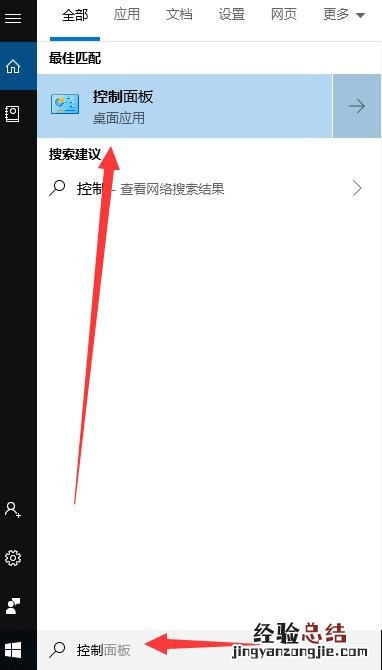
2 。“搜索”控制面板在左下角的“搜索”框中,單擊“搜索結果”將其打開
文章插圖
如何安裝打印機計算機圖表1
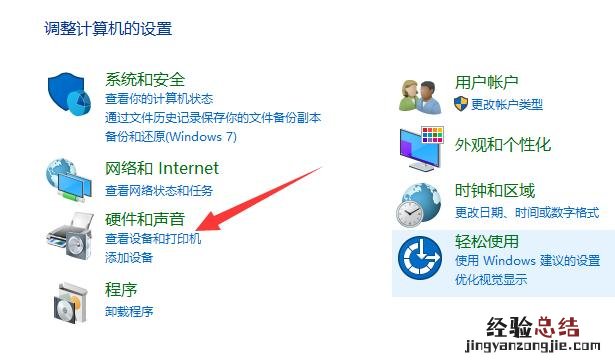
2 。然后單擊查看硬件和聲音下的設備和打印機
文章插圖
如何安裝打印機計算機插圖2
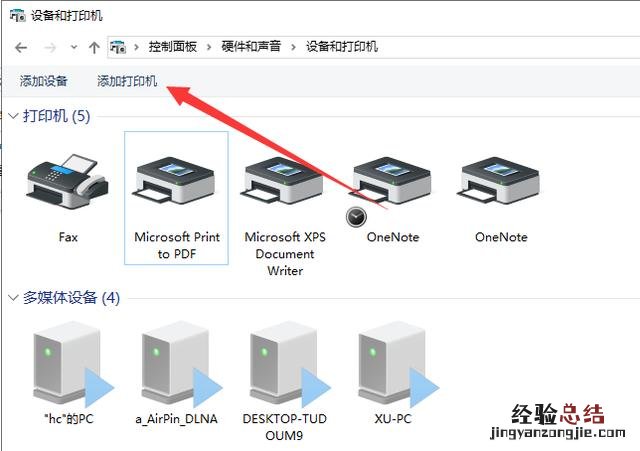
3 。單擊“添加打印機” , 計算機將自動搜索打印機
文章插圖
打印機計算機插圖3
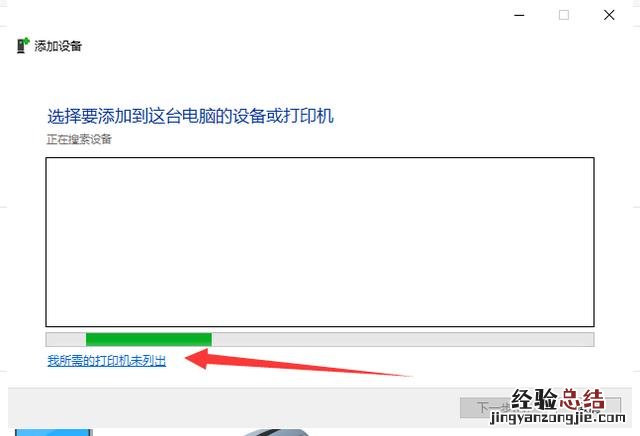
4 。如果找不到 , 請單擊下面我需要的打印機,它沒有列出
文章插圖
計算機圖解4
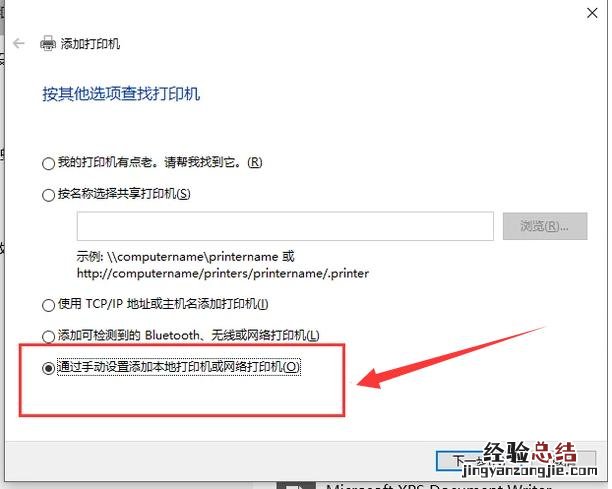
5 。在新窗口中選擇手動添加本地打印機
文章插圖
如何安裝打印機計算機插圖5
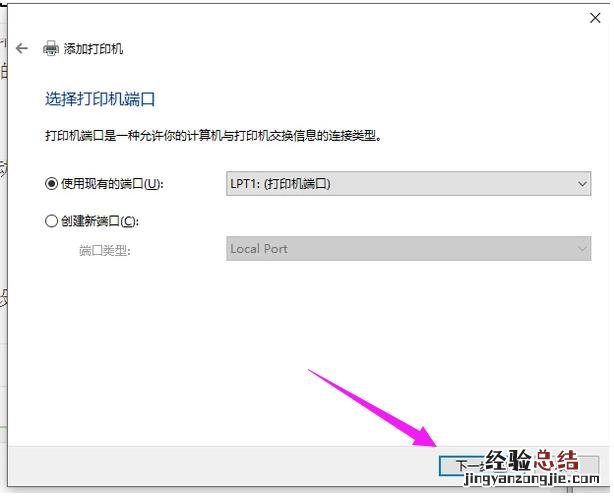
6 。然后選擇打印機端口,如一般說明所示
文章插圖
打印機計算機插圖6
7 。之后 , 安裝打印機驅動程序 。你可以從下面的列表中選擇 。您也可以直接用附帶的CD安裝打印機驅動程序

文章插圖
如何安裝打印機計算機插圖7
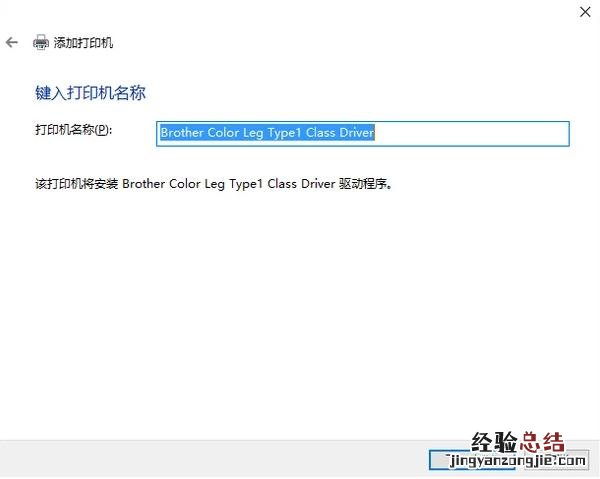
8 。輸入打印機的名稱
文章插圖
圖8安裝打印機計算機
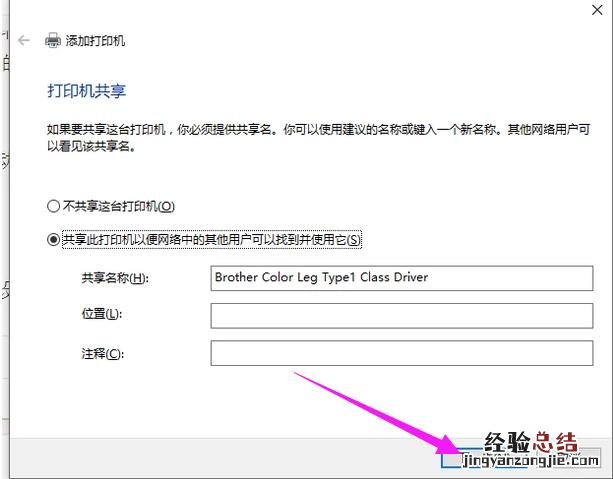
9 。根據需要設置共享打印機
文章插圖
圖9安裝打印機計算機
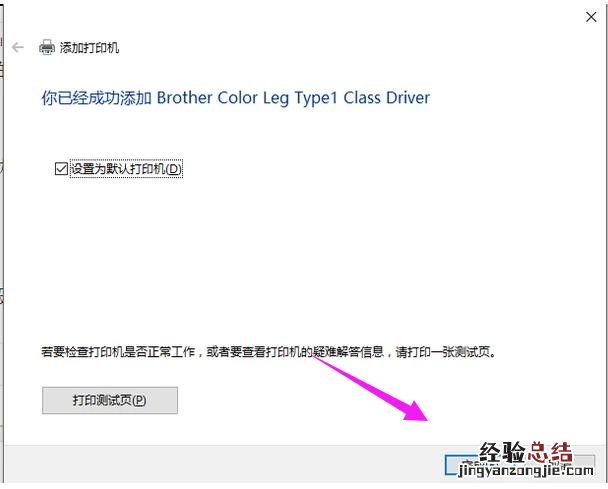
10 。添加成功 。立即嘗試打印
【電腦怎么安裝打印機步驟 如何安裝打印機到電腦上】
文章插圖