歡迎來到CAD夢想畫圖的一個習題教學 , 這一個習題我們所用到的CAD基礎命令有CAD直線命令、CAD旋轉命令、CAD偏移命令以及CAD修剪命令 。都是非常基礎的CAD命令 , 我們來看看這四個命令組合能畫出怎樣的圖形吧!雖然是學習過的命令,但我們今天還是會復習一下命令的快捷鍵 。那么,現在大家可以打開電腦使用CAD軟件跟著練習了!
目標圖形
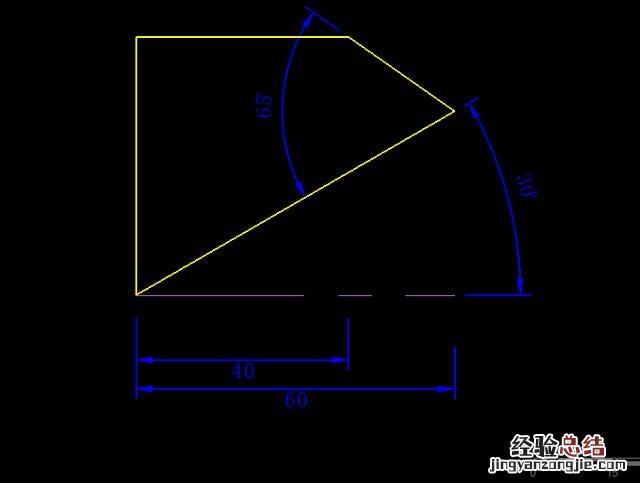
文章插圖
繪制過程
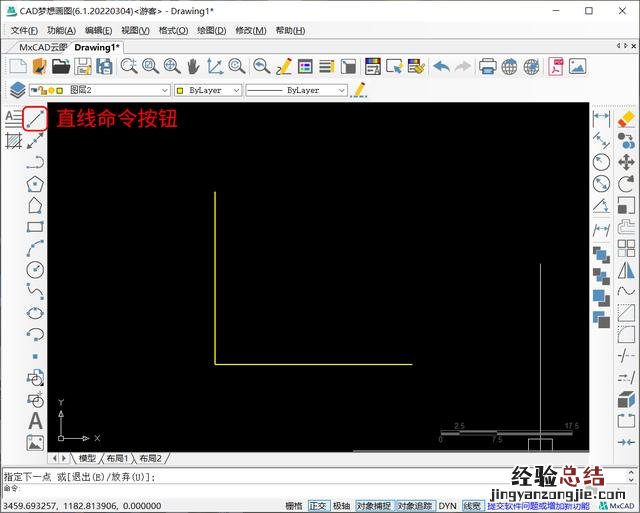
1.打開CAD制圖軟件,使用CAD直線命令,在命令行輸入快捷鍵“L”,空格,繪制兩條任意長度的相交且垂直的直線 。
兩條直線
文章插圖
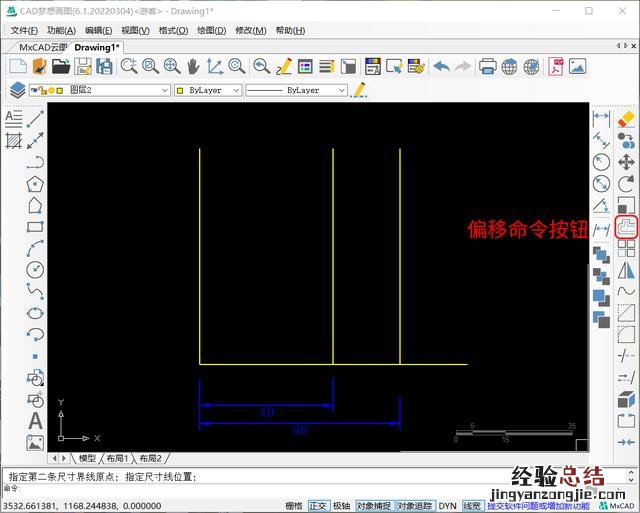
2.接下來使用CAD偏移命令,輸入命令快捷鍵“OFFSET”,空格,根據目標圖像所顯示的數據,將縱向線段向右偏移40的距離 。再雙擊空格繼續偏移命令,輸入偏移數值60 , 將第一條縱向線段向右偏移60的距離,空格結束命令 。
偏移
文章插圖
3.在CAD軟件的命令行輸入旋轉命令快捷鍵“RO”,空格,接著將橫向線段以左側端點為基點 , 輸入“C”復制旋轉對象,再輸入旋轉角度為30度向上旋轉,空格結束命令 。
旋轉
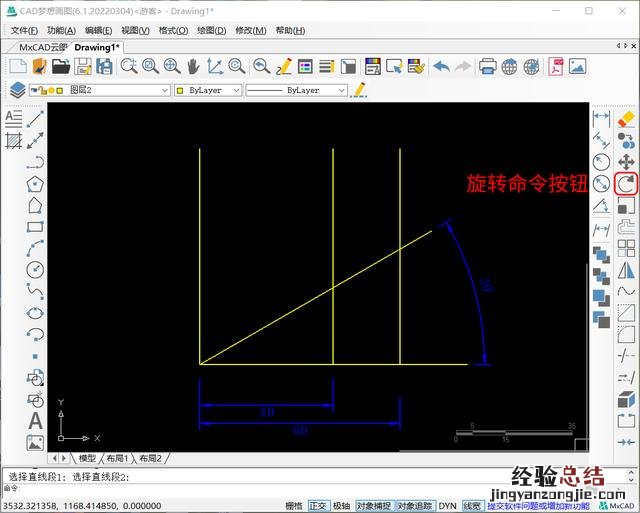
文章插圖
3.根據目標圖形,我們繼續使用旋轉命令,以旋轉30度后的線段與右側縱向線段的交點為旋轉基點,順時針旋轉65度 , 所以我們輸入旋轉數值為-65度 。
繼續旋轉
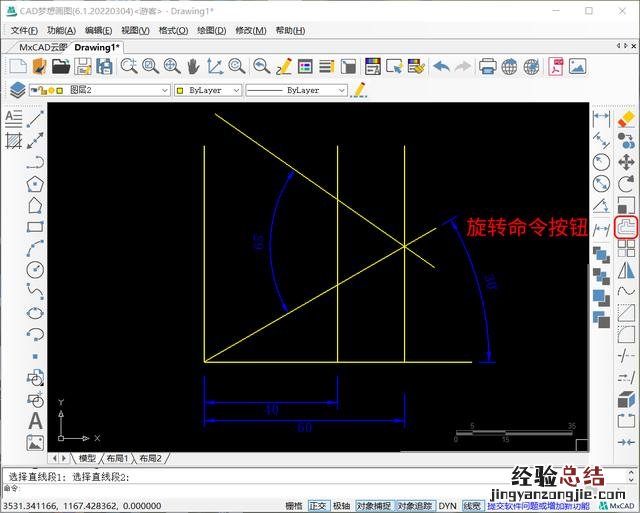
文章插圖
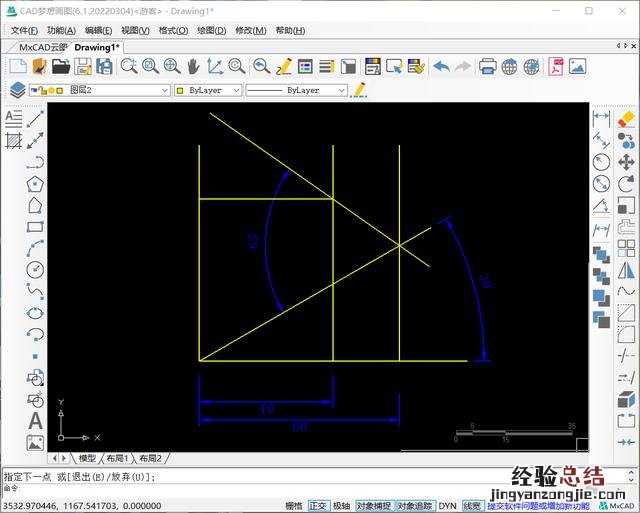
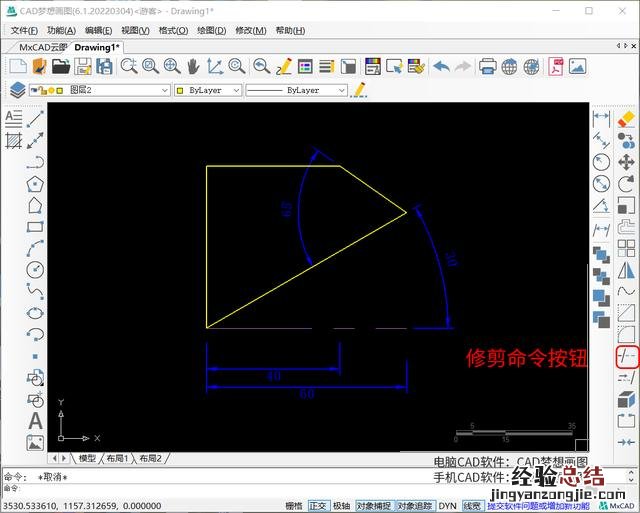
4.最后使用直線命令 , 將旋轉-65度的線段與偏移40后的縱向線段交點連接到左側縱向直線,使用CAD修剪命令“TR”,空格兩下,修剪多余線段,加上標注 , 圖形繪制完成 。
直線命令
文章插圖
修剪
【cad入門及簡單繪圖命令 cad偏移命令怎么用】
文章插圖