快速刪除多余空白頁
當文檔中出現一個或多個空白頁,而這些空白頁又無法刪除時,除直接在空白頁中按Delete鍵或Backspace鍵外,以下3種方法也可以解決此問題 。
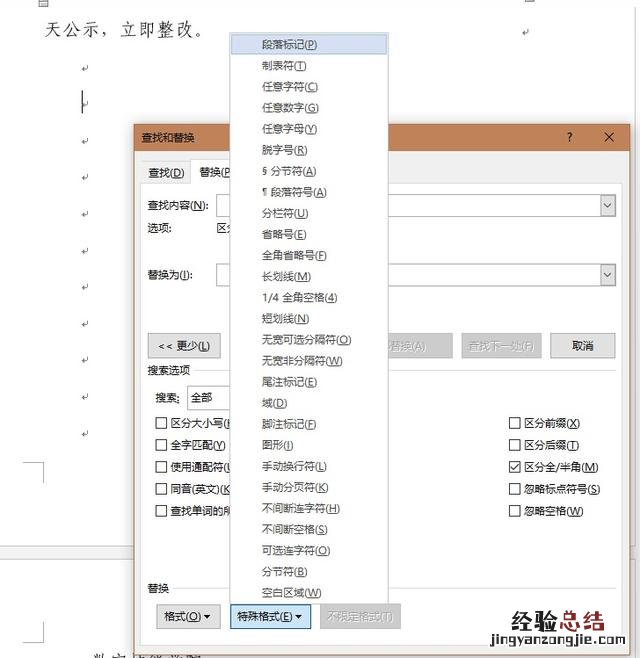
方法1:實用“查找替換”功能 , 以“段落標記”導致的多余空白頁為例 。
單擊“開始”選項卡的“查找替換”按鈕,在彈出的菜單中選擇“替換”命令,也可以使用Ctrl+H組合鍵喚起查找和替換對話框 。
在“查找和替換”對話框中,將光標定位在“查找內容”文本框中,然后單擊“特殊格式”按鈕,在彈出的菜單中選擇“段落標記”命令 。
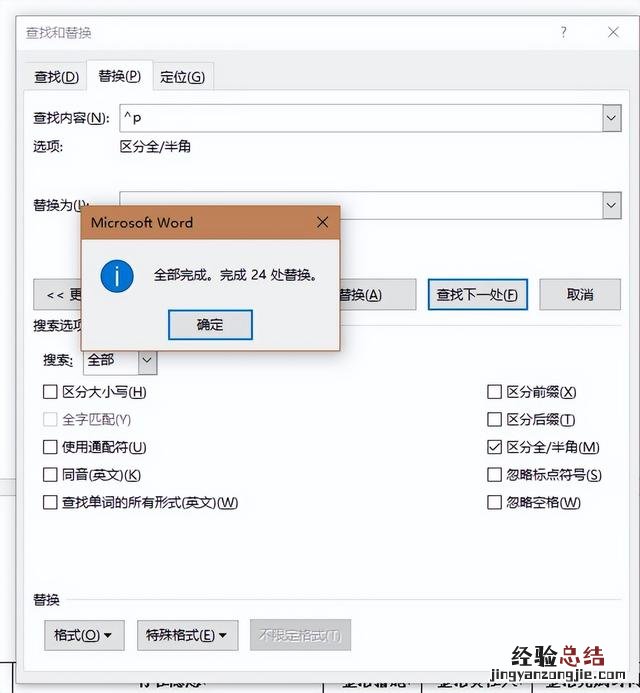
在“查找和替換”對話框中 , 單擊“全部替換”按鈕即可刪除空白頁 。若文檔中存在手動換行符 , 則查找時需要將手動換行符與段落標記全部替換才能刪除多余空白頁 。
文章插圖
文章插圖
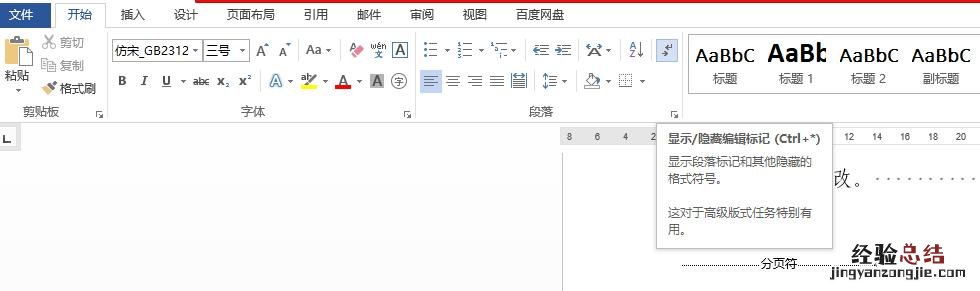
方法2:刪除分頁符,以“分頁符”導致的多余空白頁為例 。
單擊“開始”選項卡的“顯示/隱藏編輯標記”按鈕,在彈出的菜單中選擇“顯示/隱藏段落標記”命令 , 在分頁符的后面單擊,然后按Delete或Backspace鍵即可 , 當分頁符過多時 , 也可以利用方法1在特殊格式中選擇手動分頁符進行替換即可 。
【多余的空白頁如何刪除掉 如何去掉空白頁 word】
文章插圖
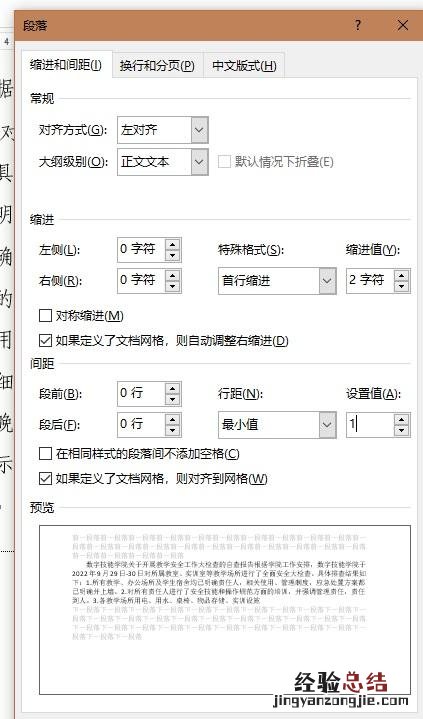
方法3:調整段落數值
在空白頁的首位光標處右擊 , 在彈出的菜單中選擇“段落”命令,在段落對話框中將行距改為固定值1
文章插圖
如果遇到由“表格”導致的多余空白頁的情況 , 則可以通過調小表格來刪除多余空白頁 。