編按:哈嘍,小伙伴們,今天跟大家分享累計求和的技巧,提到累計求和相信大家都不陌生,但是不同的解決方法在不同場景下使用,達到的效果也不同 。今天小編給大家帶來了五種不同累計求和的使用方法,順便也給大家介紹一下優缺點 。希望能給大家工作帶來幫助 。
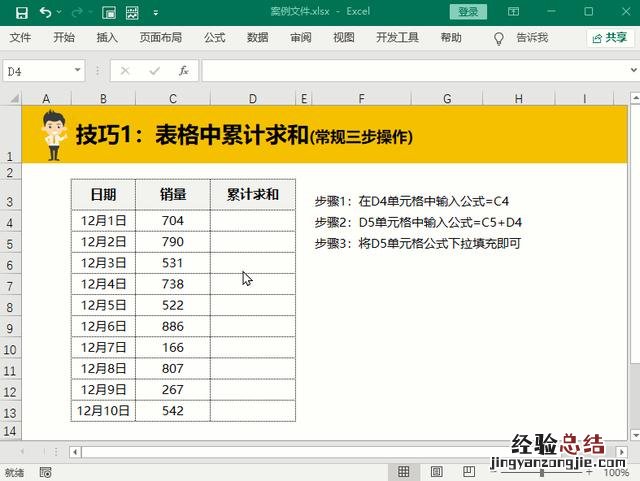
技巧1:常規三步操作計算累計求和
這是最簡單粗暴的累計求和方法,直接在需要累計求和的D4單元格等于第一個C4單元格值,然后在第二個D5單元格中輸入公式=C5+D4回車后下拉公式填充即可完成累計求和 。
優點:簡單,易理解使用 。
缺點:當累計求和中間的數值缺失時就會影響后面最終的累計求和結果 。
文章插圖
你會累計求和嗎?這5個技巧簡直太好用了!" />
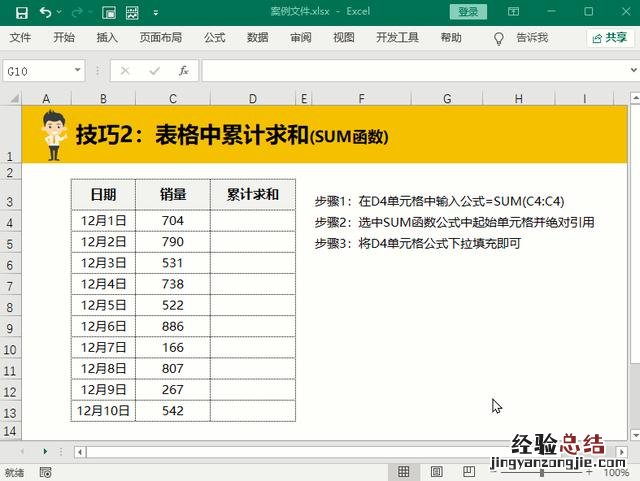
技巧2:SUM函數計算累計求和
提到求和怎么能少了SUM函數呢,累計求和使用SUM函數需要注意單元格引用區域,在D4單元格中輸入公式=SUM($C$4:C4),這里需要把第一個C4單元格選中按F4鍵進行絕對引用并下拉填充公式 。其原理就是用了單元格公式里的絕對引用+相對引用=混合引用方法
優點:累計求和的結果不會隨中間的數據缺失而發生變化 。
缺點:費腦子理解公式絕對引用和相對引用(小編強行扣上去的一個缺點) 。
文章插圖
你會累計求和嗎?這5個技巧簡直太好用了!" />
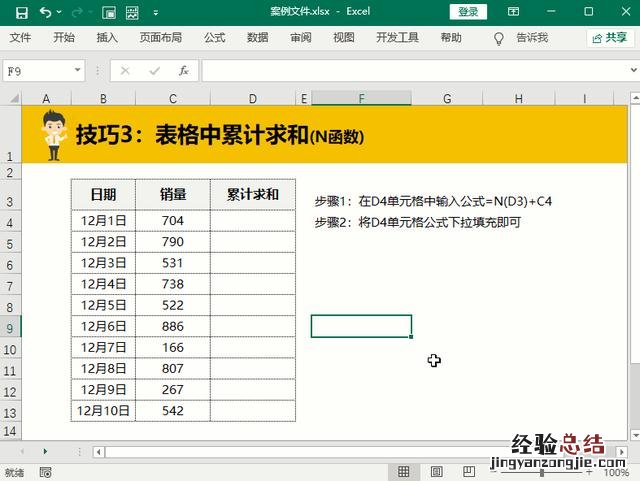
技巧3:N函數計算累計求和
如果上面的SUM函數你覺得太麻煩了,那么來看看這個N函數如何,直接在D4單元格中輸入公式=N(D3)+C4回車后下拉公式填充即可 , 這個公式的意思是使用N函數將D3單元格中的“累計求和”文本內容轉換為數值為0 , 然后下拉公式相對引用的單元格值相加就是累計求和的結果 。
優點:相對SUM函數簡單易理解 。
缺點:當累計求和中間的數值缺失時就會影響后面最終的累計求和結果 。
文章插圖
你會累計求和嗎?這5個技巧簡直太好用了!" />
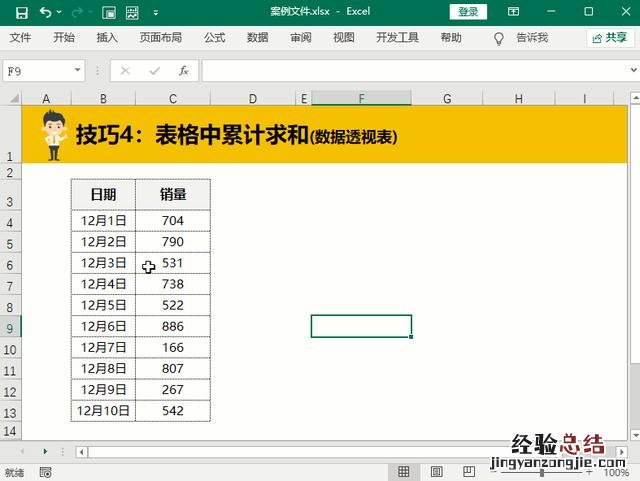
技巧4:數據透視表計算累計求和
使用數據透視表的方法計算累計求和優點就不用我們再去輸入公式了,直接鼠標單擊選中數據單元格 , 插入數據透視表,選擇現有工作表中,拖動日期到行字段,銷量到值字段,鼠標選中數據透視表銷量列右鍵 , 在值顯示方式中選擇按照某一字段匯總即可得出累計求和的結果了 。
優點:不需要使用公式計算,鼠標點幾下就可以了 。
缺點:數據擴展不方便,自定義存儲位置局限 。
文章插圖
你會累計求和嗎?這5個技巧簡直太好用了!" />
技巧5:Power Query計算累計求和
最后這個Power Query(以下簡稱PQ)的方法計算累計求和,其實猶豫了很久要不要寫給大家,因為如果只是單純計算累計求和的話使用PQ確實有些大材小用了些 , 前面文章我們給大家分享了PQ可以做很多函數和透視表完成不了的事情,比如多表數據合并等,如果你是PQ初學者,可以跟做一下今天累計求和的案例練手 。
鼠標選中數據所在單元格,單擊數據選項卡,找到從表格按鈕,選中后會提示我們創建超級表,隨后會彈出PQ編輯器,我們在添加列中找索引列添加,然后選擇自定義列 。
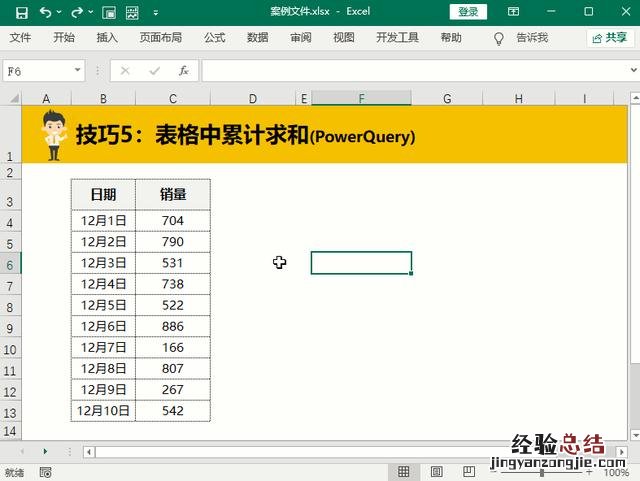
文章插圖
你會累計求和嗎?這5個技巧簡直太好用了!" />
我們在彈出的自定義列對話框中對新列名稱自定義叫做累計求和,然后在下方填充公式=List.Sum(List.Range(已添加索引[銷量],0,[索引]))
注意這里的公式字母大小寫 , 如果小伙伴們跟做的時候一定要按照公式大小寫區分填寫,否則會報錯提示哦 。
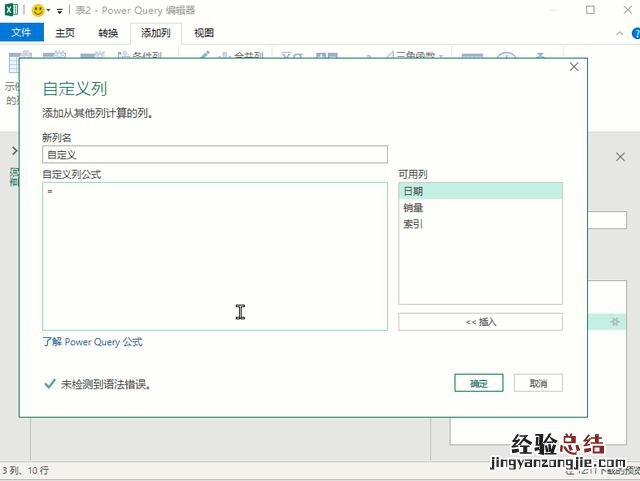
文章插圖
你會累計求和嗎?這5個技巧簡直太好用了!" />
最后我們在原始數據中添加新的數據,然后鼠標選中PQ生成的數據,右鍵刷新新增的數據就會被同步過去了 。此方法不僅限于累計求和使用 , 數據鏈接并動態更新應用的背景非常廣泛 。
【這5個技巧簡直太好用了 excel怎么求各個合計的總和】
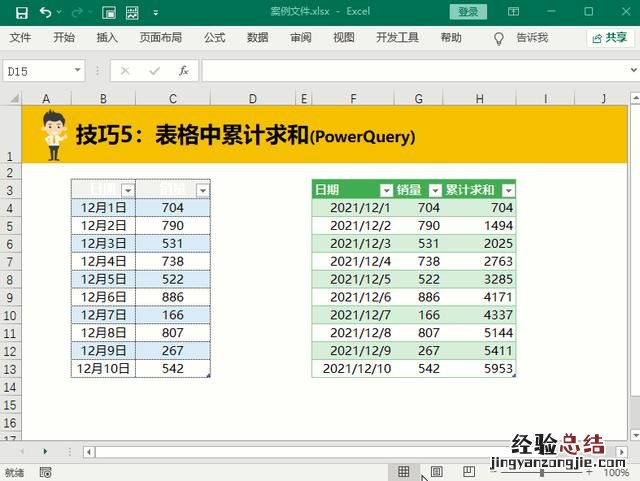
文章插圖
你會累計求和嗎?這5個技巧簡直太好用了!" />