
Excel中的表格如何移動到Word當中去?
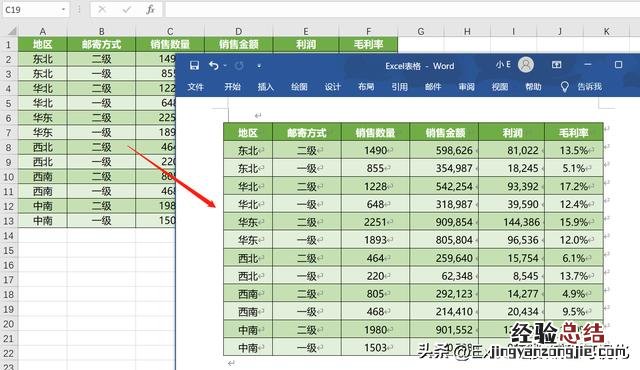
【excel文本轉換成表格的步驟 excel表格轉換成word表格】 像下圖這樣實現無損轉移,保持格式、排版相統一 。
文章插圖
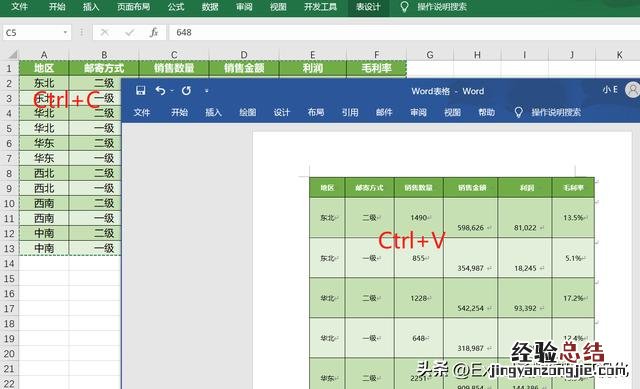
復制粘貼 最常用的方法是復制粘貼,即在Excel中選中表格、Ctrl+C(復制)、Word中Ctrl+V(粘貼) 。
從下圖中可以看出,直接復制粘貼 , Word中的表格會有一定的失真,格式雖然保留了 , 但行間距存在很大的問題,需要進一步設置 。
文章插圖
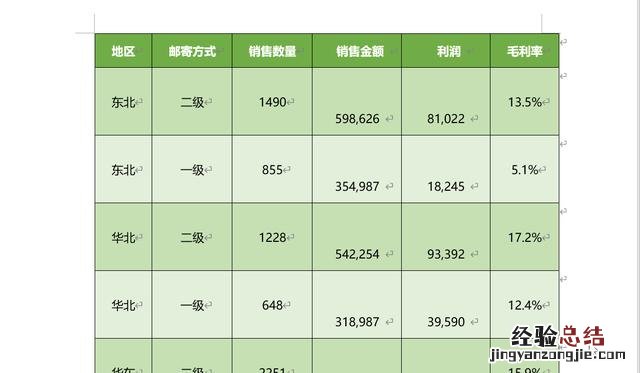
選中Word表格左上角的十字光標,右鍵選擇“表格屬性” , 在設置界面中將行指定高度設置為1厘米(可更?。?nbsp;, 接著將行高值設置為固定值 。
文章插圖
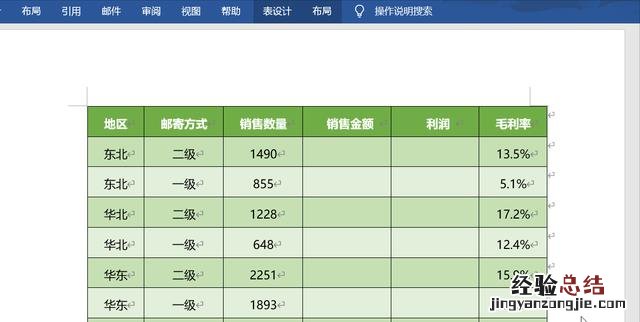
點擊確定之后,行間距縮小到合適距離,不過表格中部分字體無法顯示,主要是由于字體對齊方式出現問題 。
選中表格,點擊上方的【布局】,在對齊方式中,將字體設置為“水平居中”即可顯現數字 。
文章插圖
這樣我們就完美的將Excel中的表格復制到了Word中來 。
如果覺得行間距還是過大的話,可以繼續將行高度變小,同時將表格字體縮小 , 以此來達到較好的展示效果 。
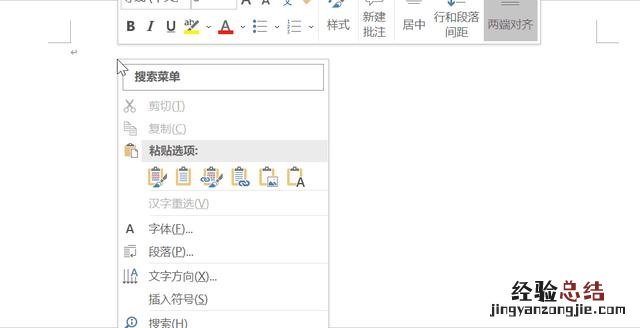
除此之外,Word為我們提供了另外一種粘貼形式——粘貼為圖片,簡單粗暴,會以圖片的形式插入到Word中來 。
文章插圖
需要注意的是 , 由于粘貼成了圖片,其中的數據是無法編輯的,同時也無法對數據進行增刪改查操作 。
文件互換 第二種方法不需要設置表格行間距,只不過需要轉換2次文件格式 。
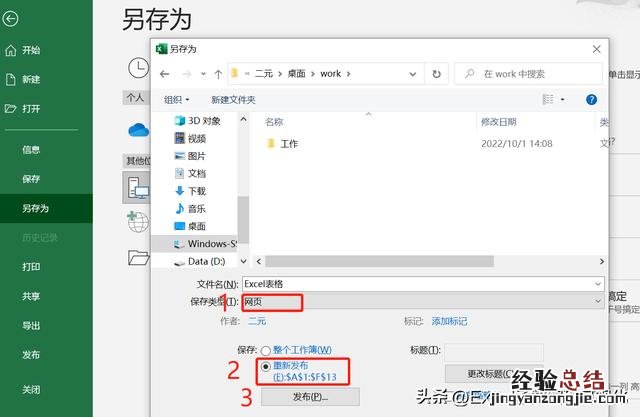
首先需要將Excel表格文件另存為網頁 , 保存類型選擇“網頁”、勾選底部發布區域為表格區域(非整個工作簿),接著點擊2次“發布”即可 。
文章插圖
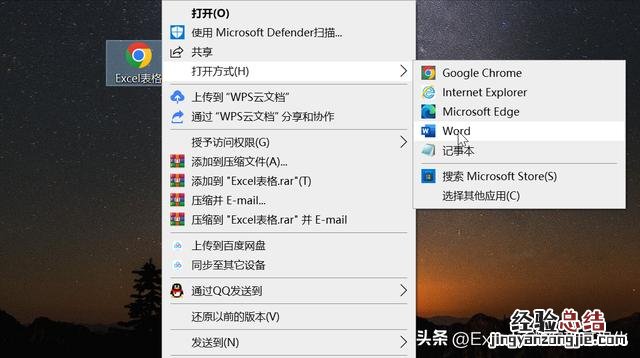
這時在文件夾中會生成一個網頁文件,右鍵該文件 , 打開方式選擇“Word” 。
文章插圖
打開之后Word中就是我們需要轉換的Excel表格,完美無損 。

文章插圖
接著將打開的文件另存為Word即可 。
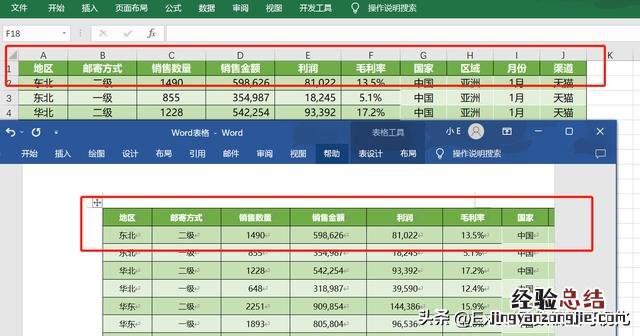
注意點 需要注意的是,如果Excel表格字段過多,文本過長時,在Word中是無法完全展示的,由于界面長度有限 , 無法展示全部信息,Word表格會有一定的截斷 。
文章插圖
這種情況只有舍棄部分字段,如果一定要展示所有數據的話,建議粘貼為圖片 , 這樣所有的信息都會展示進去 , 只不過由于壓縮的緣故,字體會略小一點 。















