工作中,用Excel統計表格是常有的事,我們在統計數據的時候為了讓數據劃分的更清晰,經常會用到斜線表頭 。但是就有很多人都不知道斜線表頭該怎樣做,今天就教你一種非常簡單的方法 。
下面我們就一起來看看該怎樣快速制作斜線表頭 。
一、單條斜線
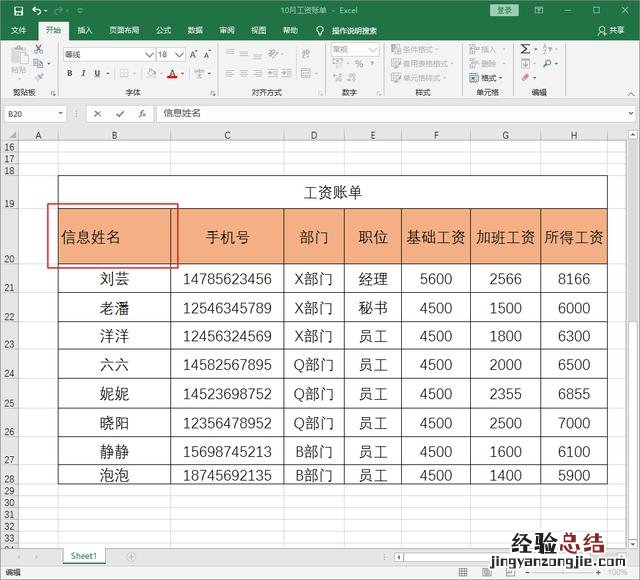
【excel斜線表頭的制作方法 表頭怎么插斜線圖解】 1、打開你的Excel數據表,先在需要制作斜線的表格中輸入需要的文字信息,這里注意橫排的文字信息寫在前面 , 豎排的文字信息在后面 。
文章插圖
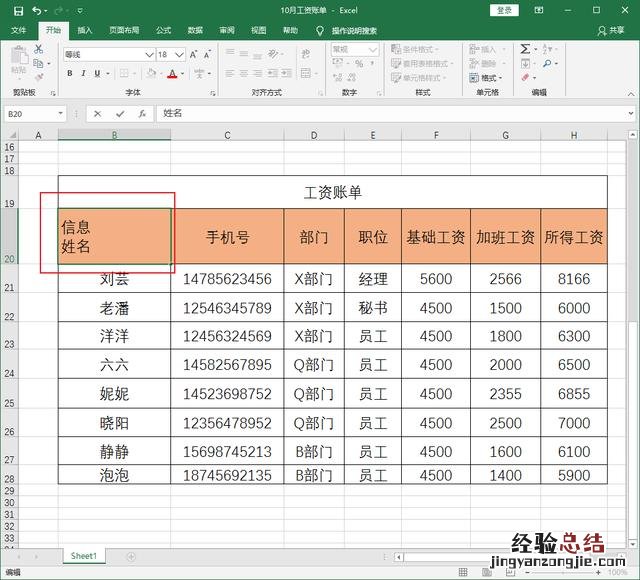
2、輸入好信息之后,將鼠標移到兩個名稱中間,按下快捷鍵【Alt+Enter】進行強制換行 。
文章插圖
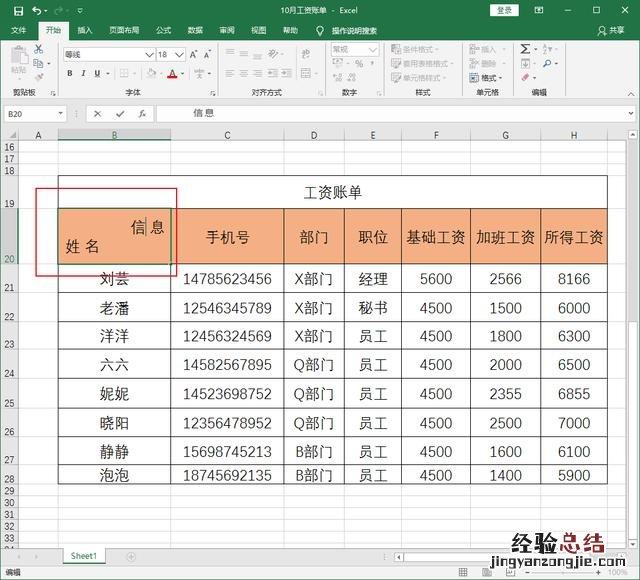
3、換行好了之后 , 將鼠標移到第一個名稱之前,按下空格鍵將它移到右邊 , 自己對文字的大小及間隔進行調整 。
文章插圖
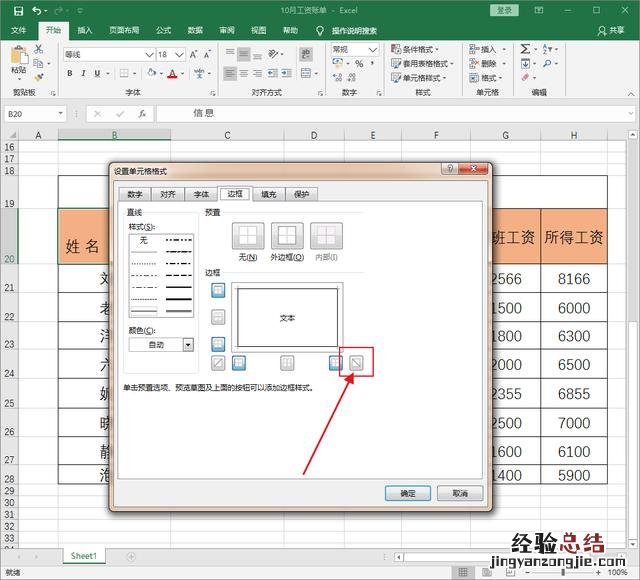
4、弄好之后就選中這個表格,鼠標右鍵,然后點擊【設置單元格格式】 , 彈出彈框之后點擊【邊框】,在【文本】的右下角點擊只有一條斜線的邊框,點擊【確定】 。
文章插圖
5、就這樣,表格里面的斜線就自動填充好了 。
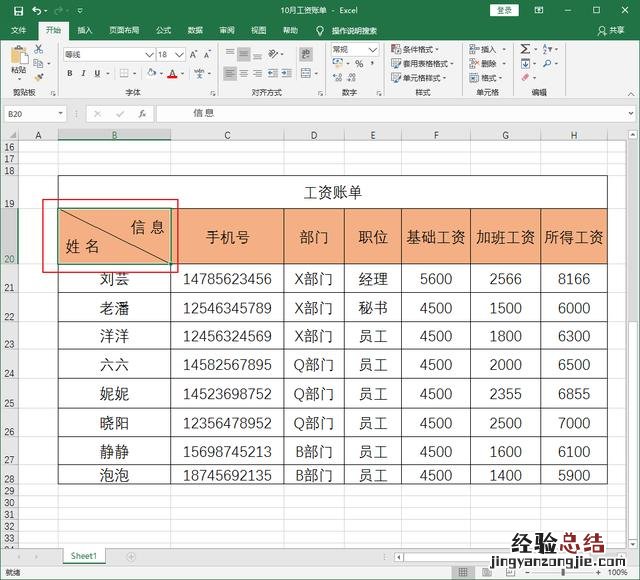
文章插圖
制作多條斜線的表頭和制作單條斜線是一樣的原理,輸入三個名稱后 , 也是用快捷鍵【Alt+Enter】進行強制換行 , 調整好字體的間距及大小 。
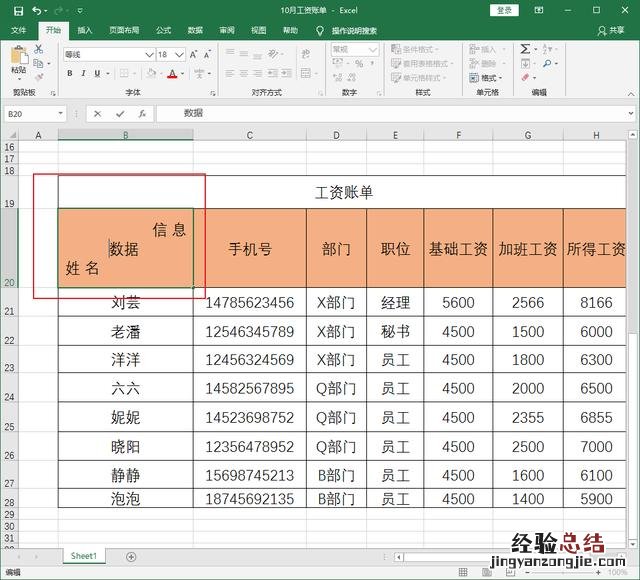
文章插圖
點擊【插入】-【插圖】-【形狀】,選擇【直線】這形狀,自單元格上角畫出兩條分隔線就完成了 。
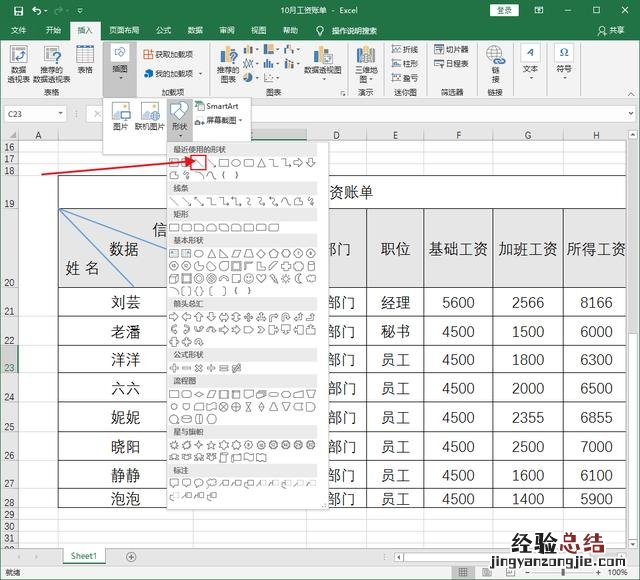
文章插圖
通過以上的步驟就可以快速的制作出斜線表頭 , 方法很簡單,斜線表頭制作出來后表格也會變得更加清晰明了 。之前不會的小伙伴們現在你們學會了嗎?