
PPT在我們的工作和學習中廣泛應用,今天就給大家帶來8個相見恨晚的PPT技巧,3分鐘完成5小時的工作,讓你效率翻倍 。

文章插圖
一、快速去除文本框
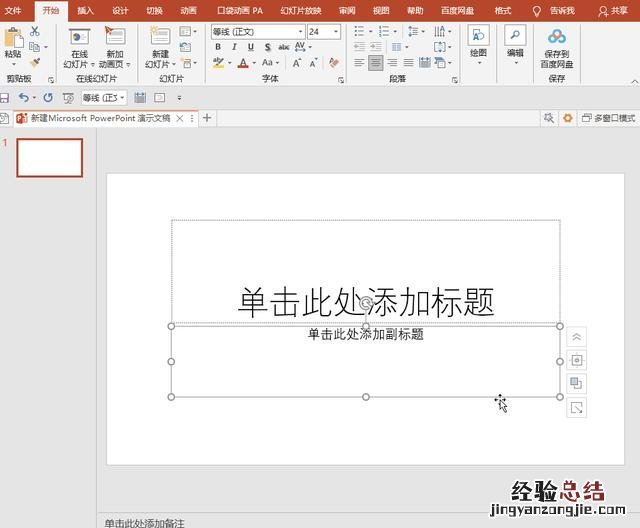
我們在新建PPT幻燈片時,都會默認出現2個文本框 , 每次都要手動刪除,特別麻煩!
文章插圖
其實不用那么費力,快速去除PPT默認版式上的文本框,用這個方法更省時 。
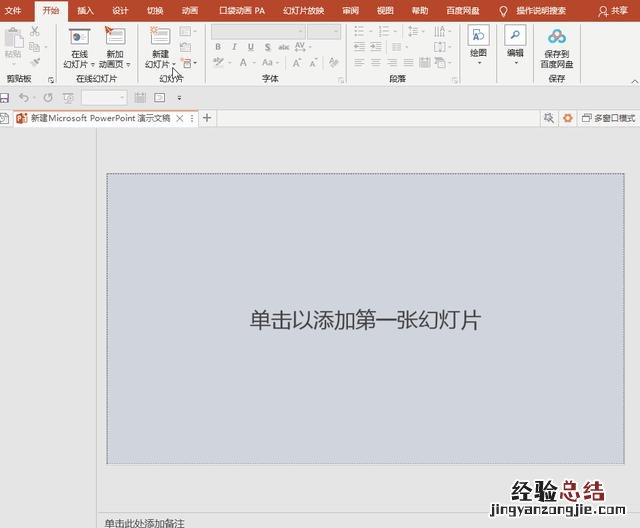
操作方法:選中幻燈片,點擊「開始」→「版式」→「空白」,就可以輕松去除啦 。
文章插圖
二、快速排版目錄頁
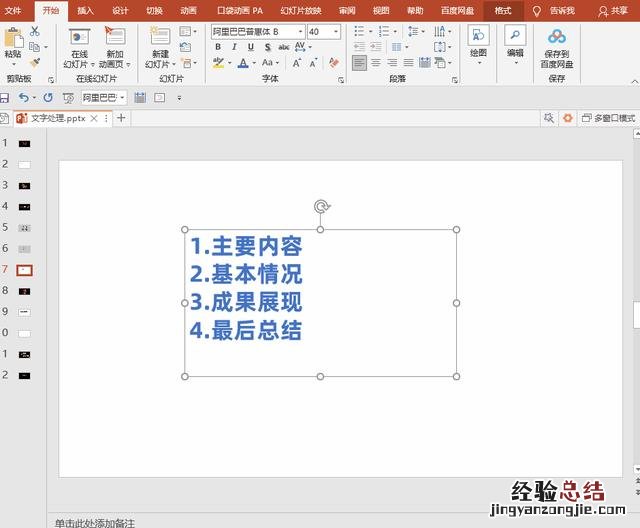
制作PPT不會排版怎么辦?比如說讓你設計一個目錄頁,文本輸入好后,又要花時間組合、對齊、調整位置,其實SmartArt可以完美解決這個問題!
操作方法:選中文本框內容→右鍵轉換為SmartArt,即可一鍵排版 。
文章插圖
三、扇形圖旋轉效果
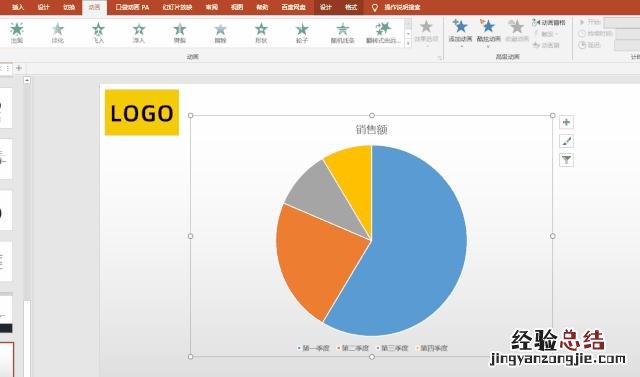
用PPT做工作總結和數據展示的時候,經常會用到扇形圖,為了更直觀地查看 , 我們可以把扇形圖做成動態的 。
操作方法:畫一個扇形圖→右擊選擇「自定義動畫」→點擊「輪子」動畫效果即可 。
文章插圖
四、增加撤銷步數
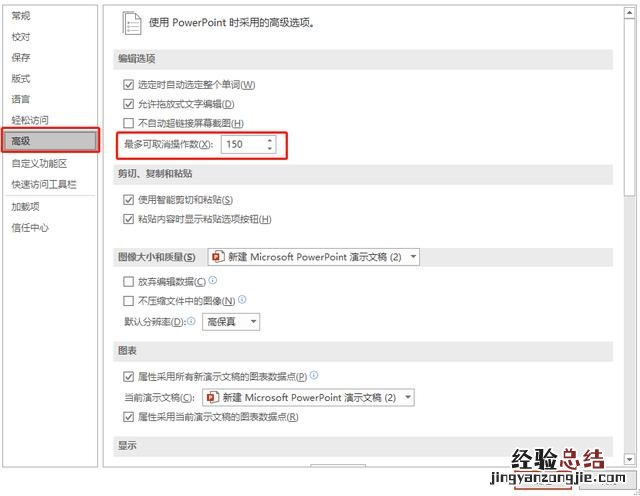
做PPT總有出錯的時候,一般我們都是「Ctrl+Z」撤銷 。但是PPT默認的撤銷步數只有20步,這肯定是不夠用的,所以我們要增加撤銷步數 。
操作方法:點擊「文件」→「選項」→「高級」→最多可撤銷操作數設置為150 。
文章插圖
五、PPT批量轉換格式
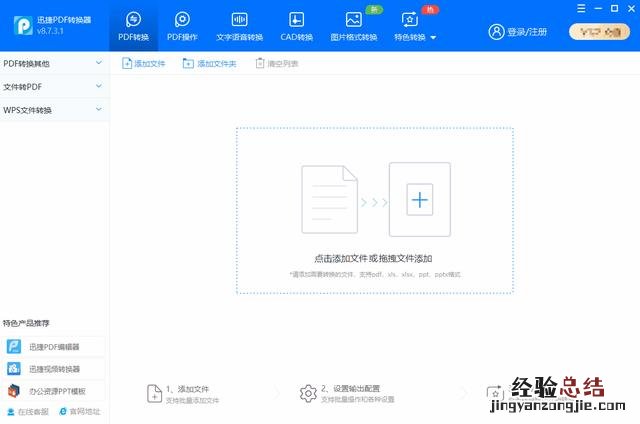
文件格式轉換是工作中經常遇到的 , 如果需要將PPT轉換成Word、PDF、圖片等格式,這里我們借助「迅捷PDF轉換器」就可以了,轉換格式近百種 。
主要支持批量轉換,對提高工作效率 , 有很大幫助,處理小文件都是免費的,幾乎可以滿足日常需求了,而且體積小 , 還不占內存 。
文章插圖
六、設置默認文本框
如果你經常需要制作PPT,可以設置一下默認的文本框,對字體、字號、效果等進行預設 。這樣以后插入文本框,都是直接使用設置好的效果 , 節省重復操作的時間,提升效率!
操作方法:插入文本框→輸入文字→設置效果→右鍵設置為「默認文本框」 。

文章插圖
七、批量修改字體
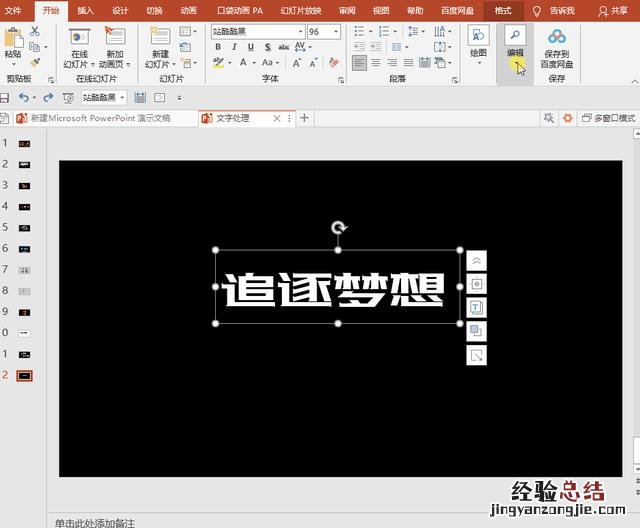
尤其是制作演講類的PPT時,字體一定要統一 , 這樣看上去才更加清晰直觀 。但是那么多張幻燈片 , 用手一個個去修改就太慢了,其實一鍵修改所有字體 。
操作方法:點擊「開始」→「替換」→「替換字體」
文章插圖
八、防止文件丟失
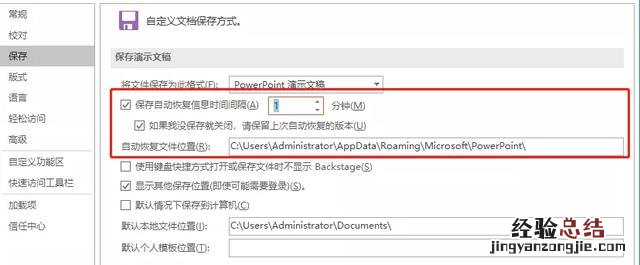
電腦突然關機、PPT閃退,沒有保存怎么辦?如果你不知道這個技能,那么就得花大量時間重新做了 。
操作方法:點擊「文件」→「選項」→「保存」→將保存自動恢復信息的時間設置為1分鐘 , 每隔一分鐘就會自動保存一下 。
文章插圖
結束語:
謝謝你看到了這里!如果你覺得還不錯,可以通過點贊告訴我,更多實用的干貨技巧,盡在「職場科技范」 。
【8個相見恨晚的PPT技巧 ppt制作技巧及方法】 8個相見恨晚的PPT技巧,3分鐘完成5小時的工作 , 讓你效率翻倍,希望可以幫助到你 。















