正常情況下,在放映幻燈片時不需要人為手動換片 。在PowerPoint2010中能否定時自動換片?
1、解決方案 為幻燈片設置排練計時以實現幻燈片按指定時間自動切換 。
2、操作方法 設置排練計時
步驟1 打開要放映的演示文稿,然后單擊功能區中的“幻燈片放映”→“設置”→“排練計時”按鈕 。
步驟2 進入幻燈片放映狀態,在屏幕左上角會顯示如圖11-1所示的工具欄,其中顯示了兩個時間 。左側的時間表示當前幻燈片持續放映的時間,右側的時間表示整個演示文稿總共需要的放映時間 。

文章插圖
圖11-1 正在進行排練計時
步驟3 通過單擊鼠標可以切換到下一張幻燈片并繼續進行計時 。當達到最后一張幻燈片后,再次單擊時將彈出如圖11-2所示的對話框,詢問用戶是否保存對所有幻燈片的計時 。

文章插圖
圖11-2 詢問用戶是否保存排練計時
步驟4 單擊“是”按鈕,完成排練計時并自動進入幻燈片瀏覽視圖 , 可以在每張幻燈片的左下角看到相應的放映時間 。如果切換到“切換”選項卡,可以在“計時”組中的“設置自動換片時間”文本框中看到不同幻燈片播放的具體時長,如圖11-3所示 。
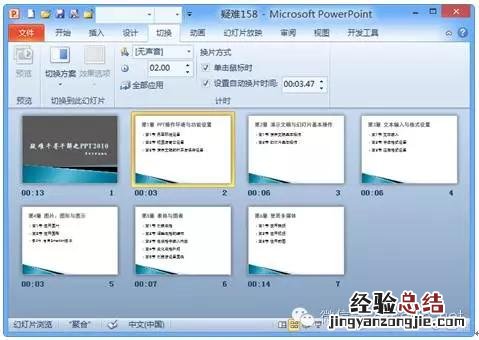
文章插圖
【如何讓每張幻燈片按指定時長自動放映 ppt的幻燈片怎么自動放映】 圖11-3 “設置自動換片時間”中的時間對應于排練計時的時間