
軟件介紹:
cad2016簡體中文版是歐特克公司開發的一款自動軟件,用于二維繪圖、詳細繪制、設計文檔和基本三維設計,cad2016簡體中文版具有良好的用戶界面 , 用戶可以通過交互菜單或命令行方式即可輕輕松松的進行各種設計上的操作 。
安裝教程:
1.根據自己操作系統位數選擇下載安裝包 。
【CAD2016中文版安裝激活教程附安裝包 cad2016激活】
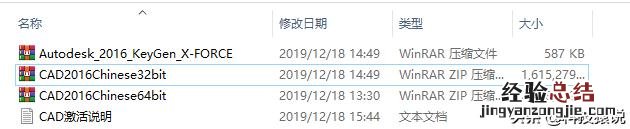
文章插圖
文章插圖
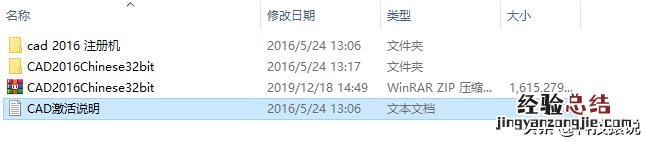
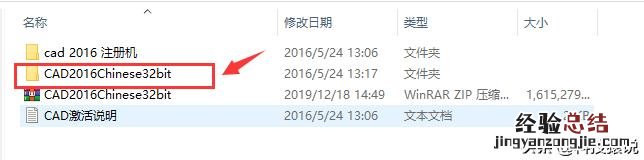
2、找到CAD32bie文件下的應用程序,雙擊安裝
文章插圖
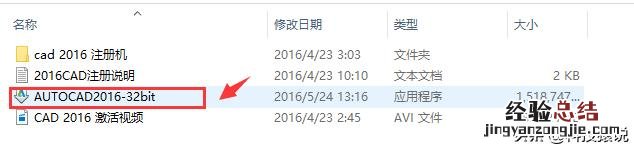
3、雙擊AUTOCAD2016-32bit
文章插圖
4.這是一個自解壓文件 , 打開后需要選擇目標文件夾,建議選擇 除C盤外的其它盤 。等待解壓,大概5分鐘 。
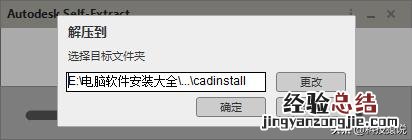
文章插圖
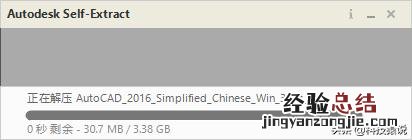
文章插圖
5.等待解壓完成后 , 會自動打開安裝程序后,直接點擊安裝按鈕 。
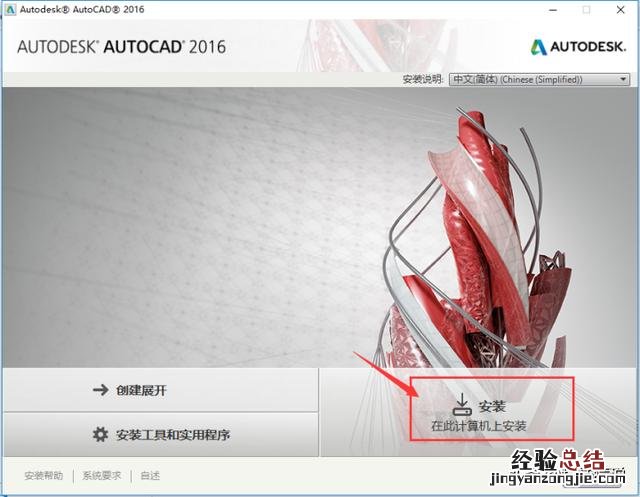
文章插圖
6、由于小編粗心,64位操作系統,裝了 32位軟件 。所以出現如下情況,大家看好自己的操作系統位數,選擇對應位數的軟件進行安裝哦~
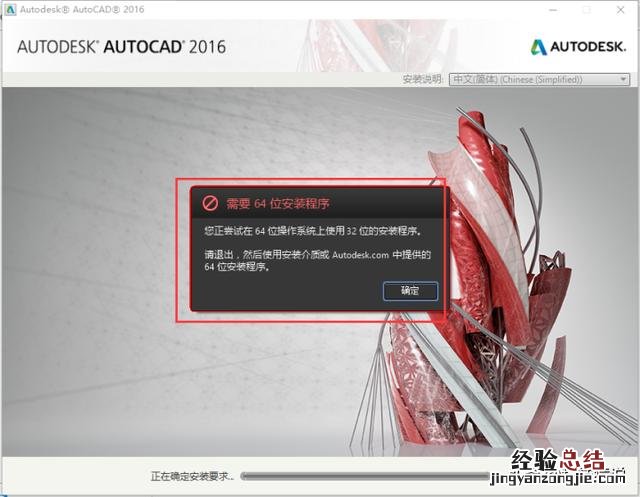
文章插圖
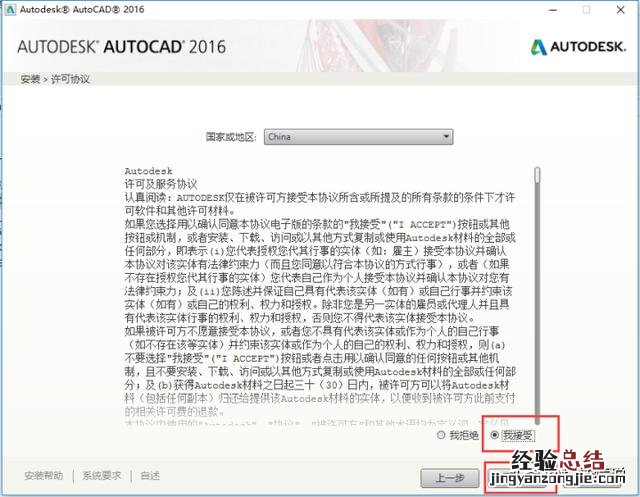
7.小編重新選擇了64位的進行安裝,點擊“我接受” , 點擊“下一步” 。
文章插圖
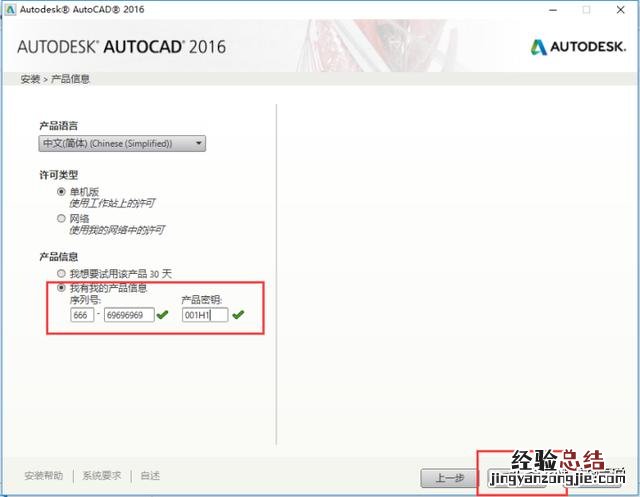
8.點擊“單機版”,再點擊“我有我的產品信息”,輸入序列號“666-69696969”,產品密鑰“001H1” 。點擊“下一步” 。
文章插圖
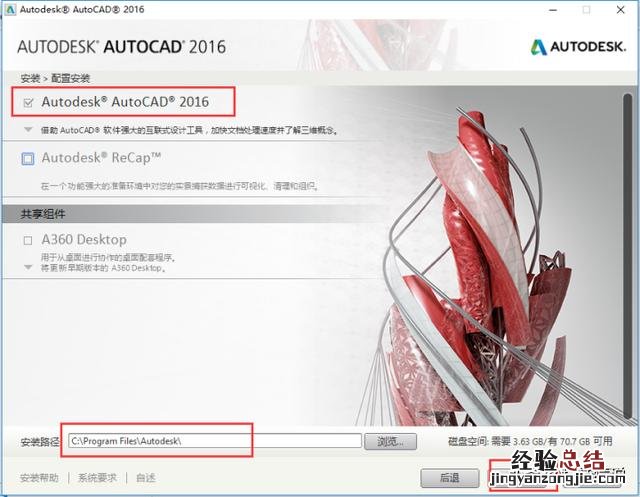
9.勾選需要安裝的內容,教程中只勾選了CAD2016,建議全部勾選 。然后在安裝路徑中將“C”盤改為D或者E , 教程中改為了“E” 。改好后點擊“安裝” 。
文章插圖
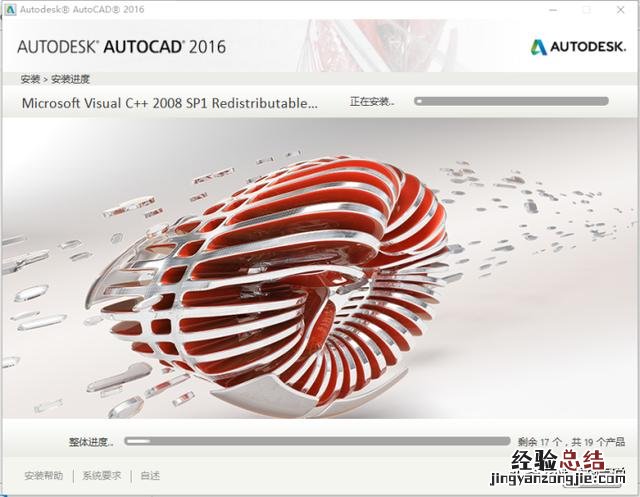
10.等待大概30分鐘的安裝時間 。
文章插圖
11.顯示安裝成功,點擊完成按鈕 。

文章插圖
出現如下提示選"否"
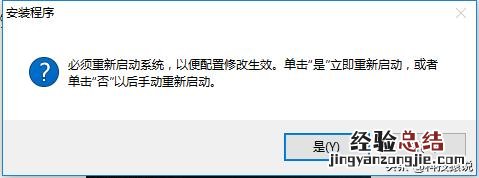
文章插圖
激活教程
1.找到安裝好的CAD2016,雙擊圖標打開軟件 。
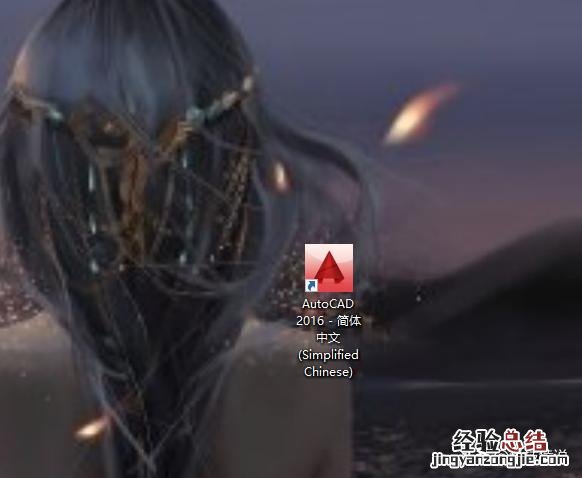
文章插圖
等待初始化完成之后
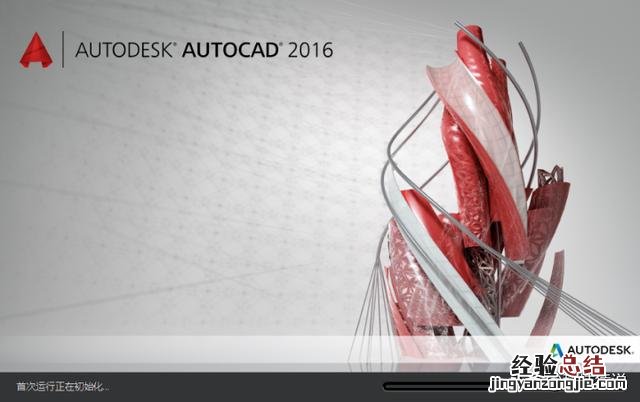
文章插圖
2.點擊“我同意” 。
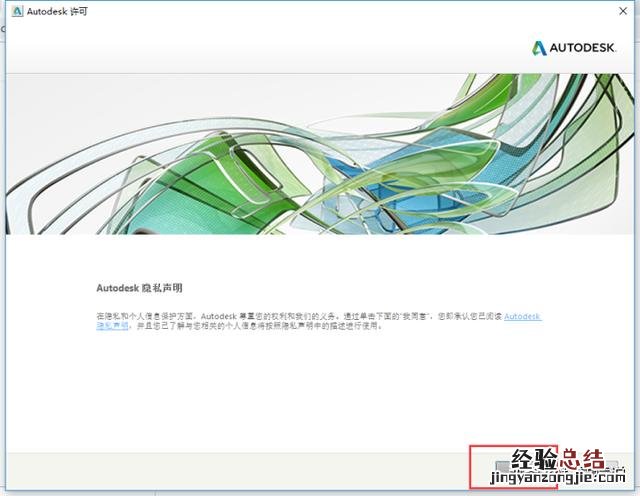
文章插圖
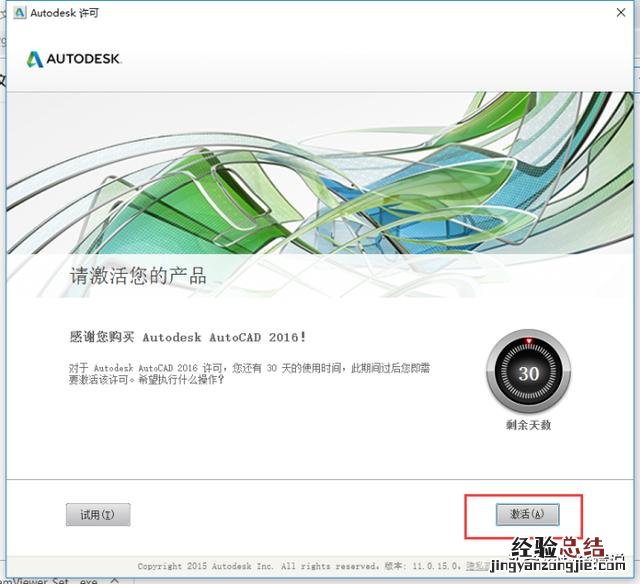
3.點擊“激活” 。
文章插圖
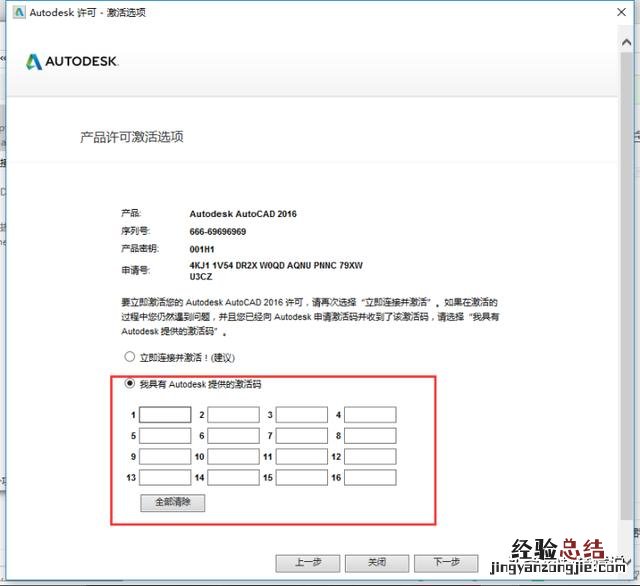
4.點擊“我具有Autodesk提供的激活碼” 。
文章插圖
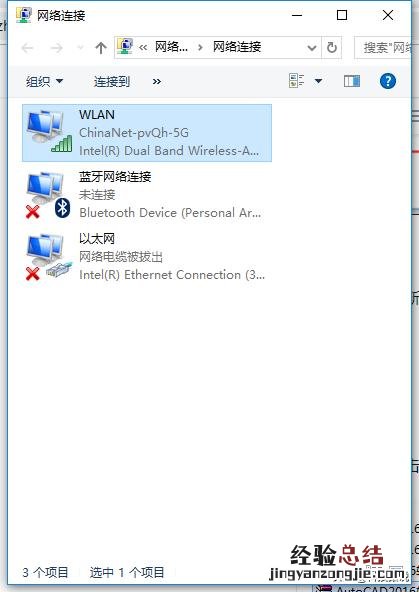
5.此時必須斷網 , 如果你不會斷網,那就把網線拔掉! wifi也不能連
文章插圖
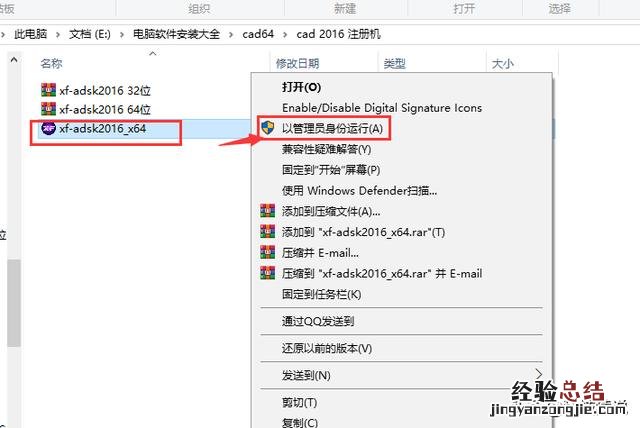
6.找到下載好的注冊機,并單擊鼠標右鍵將其解壓 。

文章插圖
7.找到解壓好的注冊機,并單擊鼠標右鍵,選擇“以管理員身份運行” 。
文章插圖
8.破解
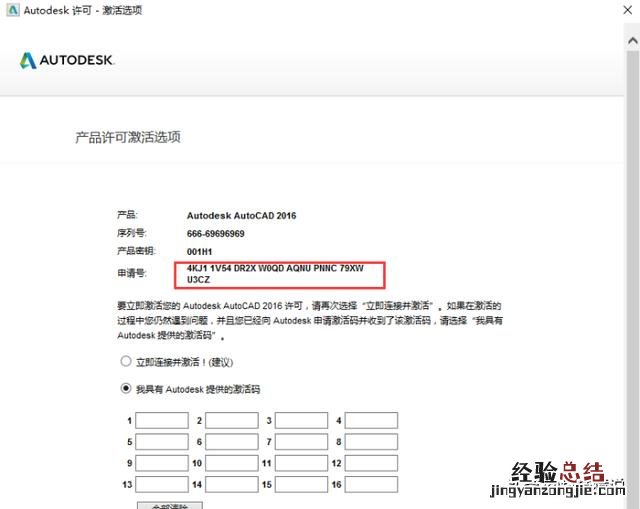
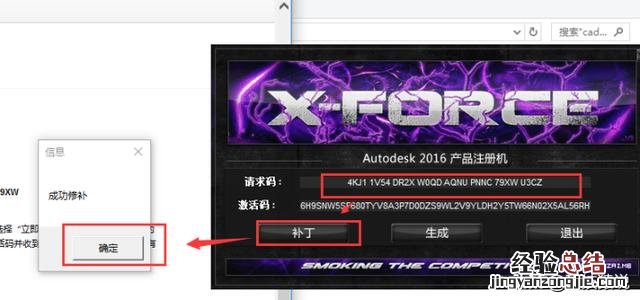
①將申請號用“Ctrl+C”復制 , 再用“Ctrl+V”粘貼至注冊機的上''請求碼''一欄;
②點擊“補丁”按鈕 , 彈出顯示“成功修補”后,點擊確定;
文章插圖
文章插圖
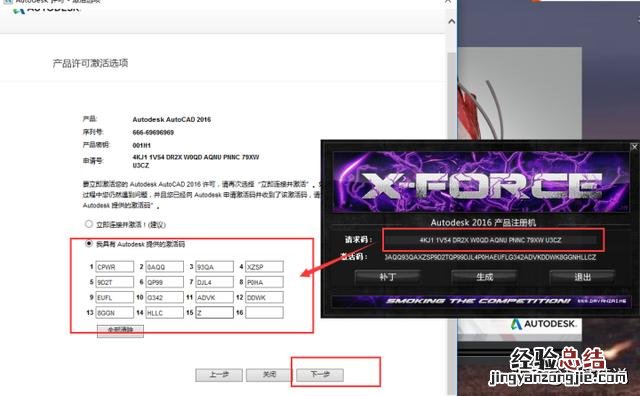
③點擊“生成”按鈕得出激活碼,用“Ctrl+C”復制,再用“Ctrl+V”粘貼至CAD的激活碼一欄;
④點擊下一步 。
文章插圖
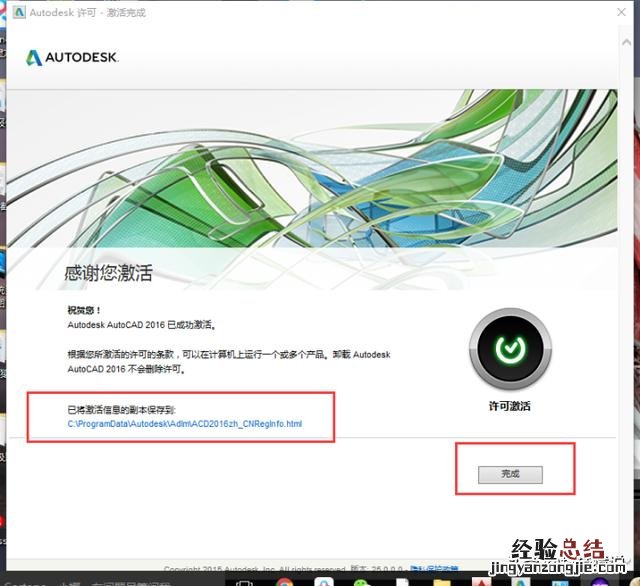
9.激活成功 , 點擊完成!
文章插圖
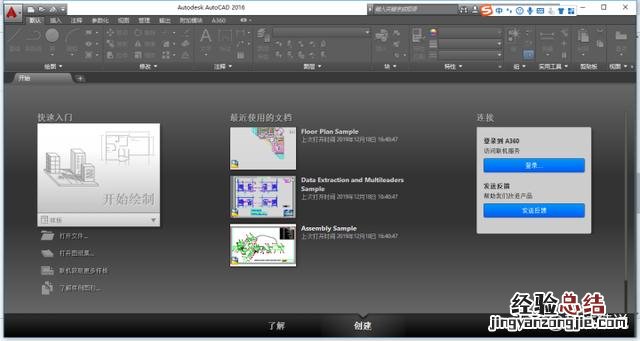
10.點擊“開始繪制” 。
文章插圖















