
在上一章節里,我們學習了如何在EXCEL表格里設置下拉選項,這一章節里我們分享如何將下拉選項和條件格式結合使用,如下方表格里完成狀態通過下拉列表選擇狀態,狀態不同則標記不同的顏色(可單列標記或整行標記) 。
打開EXCEL表格 , 選中“完成狀態”這一列,點擊菜單欄上“數據-數據驗證-數據驗證” 。

文章插圖
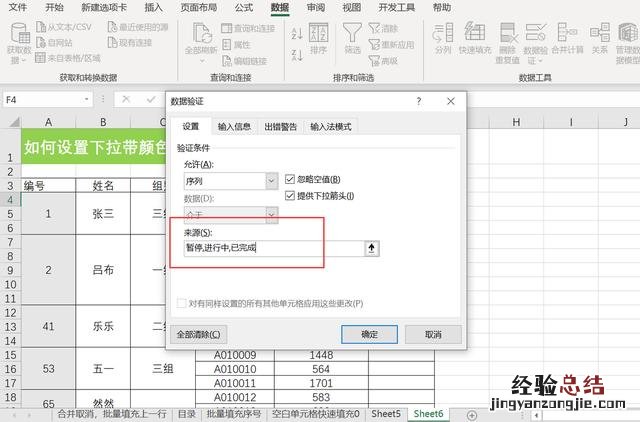
彈出窗口,設置驗證條件,單擊允許,選擇序列,在來源輸入框里輸入“暫停、進行中、已完成”三個選項,注意選項之間是英文逗號間隔 。
文章插圖
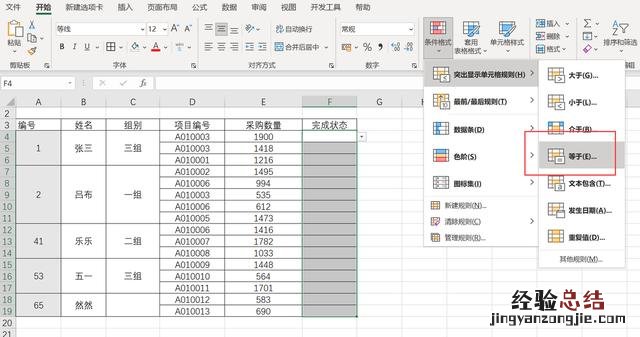
設置好下拉選項后,如果只需要完成狀態這一列里標記顏色,則只選擇完成狀態一列,點擊菜單欄上“條件格式-突出顯示單元格規則-等于” 。
文章插圖
彈出窗口,在第一個輸入框里輸入“暫停”,點擊“設置為”,下拉選擇“自定義格式” 。

文章插圖
彈出“設置單元格格式”窗口,點擊“填充”,選擇填充色 。

文章插圖
同樣的方法設置另外兩個狀態的填充色 。

文章插圖
全部設置完成后,點擊完成狀態下方單元格 , 下拉選擇狀態,選擇不同的狀態填充上不同的顏色 。

文章插圖
整行標記
如果想根據完成狀態標記出整行的數據,選中整個表格區域,在條件格式下方新建規則,彈出窗口,選擇規則類型“使用公式確定要設置格式的單元格”,在下方輸入框里輸入函數公式“=IF($F4="已完成",1,0)”
函數公式的意思簡單來說就是判斷F4(絕對列引用,F5、F6……)是不是等于“已完成”,如果是,則整行填充,如果不是,則不用考慮填充顏色 。

文章插圖
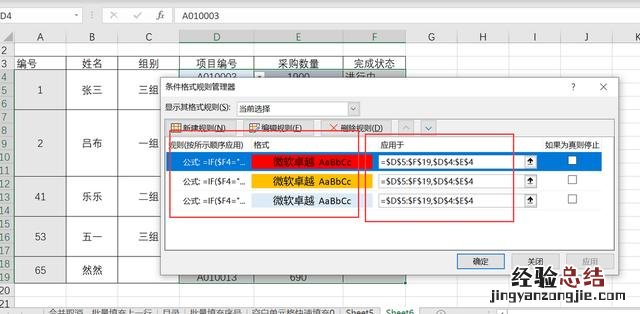
同樣的方法設置其他兩個狀態的填充顏色,設置的時候 , 只需要復制公式 , 修改公式里的條件判斷值即可 。
文章插圖
點擊確定,單擊“完成狀態”,下拉選擇不同的狀態 , 整行填充上不同的顏色,因為A、B、C三列使用了合并單元格 , 故在條件設置里僅設置了D、E、F列 。
【EXCEL合同表格設置下拉選項 excel表格怎么設置選項內容】

文章插圖















