之前的復制粘貼的小技巧很多人都說不錯,我算是看出來了,大家跟我一樣,都喜歡短平快,越簡單越好 。有時我費力巴拉寫的比較有技術含量的教程 , 反而反響平平,枉費我為了大家能真正弄懂原理,深入淺出寫的解析 。
好吧,既然大家喜歡,那今天就再教幾個復制粘貼的小技巧 。
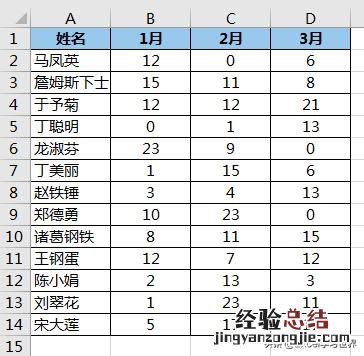
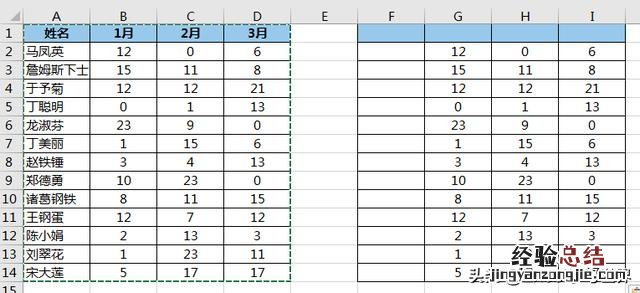
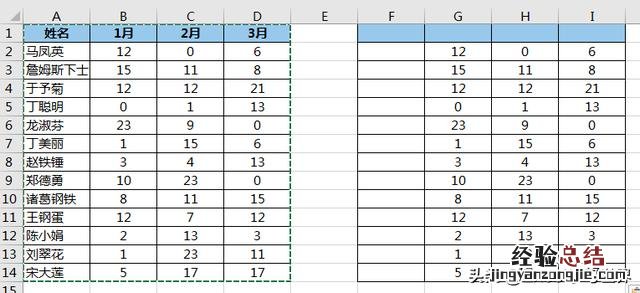
案例: 復制粘貼下圖 1 的數據表,要求保留格式、只粘貼數值、不要粘貼文本 。
效果如下圖 2 所示 。
文章插圖
文章插圖
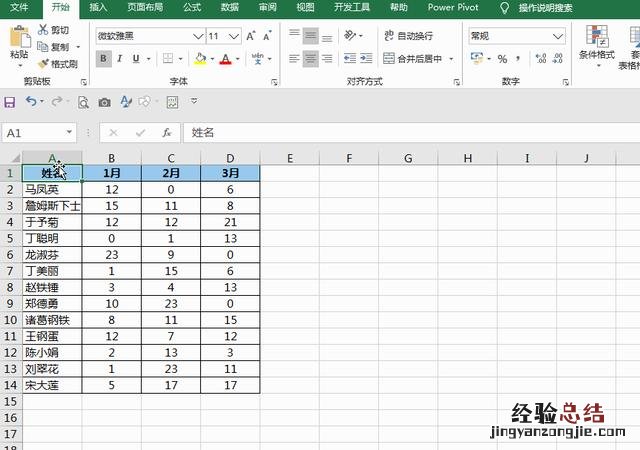
解決方案: 1. 選擇需要復制的數據表 --> 按 Ctrl+C
2. 選中需要粘貼到的目標單元格 --> 選擇菜單欄的“開始”-->“粘貼”-->“選擇性粘貼”
3. 在彈出的對話框中選擇“加”--> 點擊“確定”
文章插圖
這是什么原理呢?
- 因為當粘貼的時候選擇“加”選項,執行的操作實際上是用目標區域的值與復制的值相加;
- 因為目標區域都是空值,所以相當于 0+源區域的值;
- 文本無法參與計算,因此不能粘貼過來 。
文章插圖
搞通了原理,我們就能靈活變通地應對各種需求 。
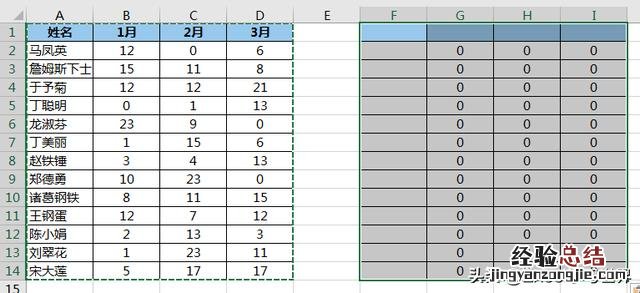
將所有數值變成 0:
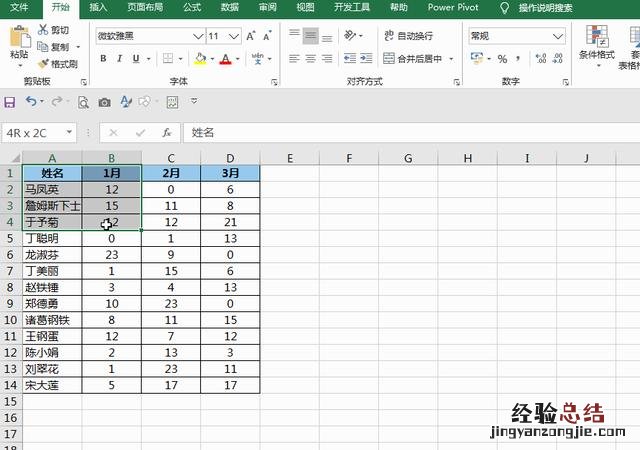
4. 選中需要復制的區域 --> 按 Ctrl+C
5. 選中目標區域 --> 選擇菜單欄“開始”-->“粘貼”-->“選擇性粘貼”
6. 在彈出的對話框中選擇“乘”--> 點擊“確定”
文章插圖
文章插圖
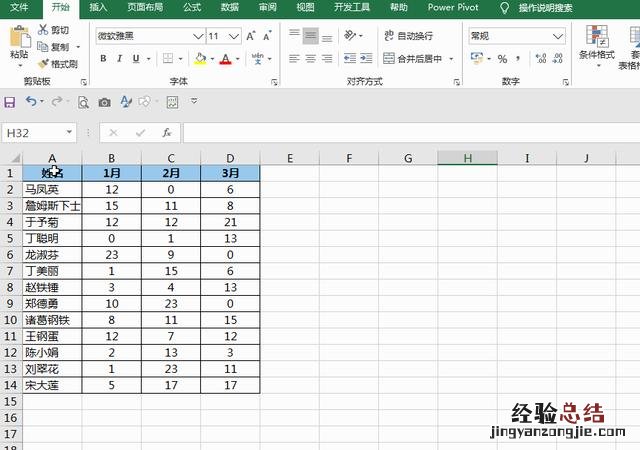
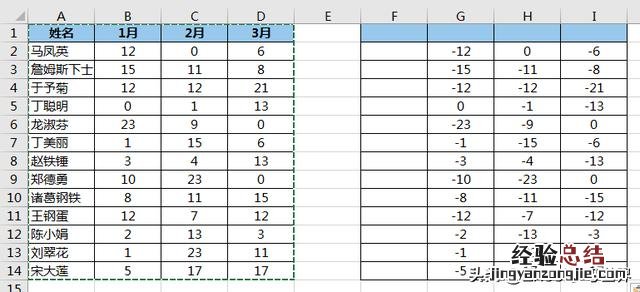
將所有數值乘以 -1:
7. 復制數據表 --> 選擇菜單欄的“開始”-->“粘貼”-->“選擇性粘貼”
8. 在彈出的對話框中選擇“減”--> 點擊“確定”
文章插圖
文章插圖
很多同學會覺得 Excel 單個案例講解有些碎片化,初學者未必能完全理解和掌握 。不少同學都希望有一套完整的圖文教學,從最基礎的概念開始,一步步由簡入繁、從入門到精通,系統化地講解 Excel 的各個知識點 。
【excel只復制粘貼值 excel只復制內容不復制表格】 現在終于有了,以下專欄 , 從最基礎的操作和概念講起,用生動、有趣的案例帶大家逐一掌握 Excel 的操作技巧、快捷鍵大全、函數公式、數據透視表、圖表、打印技巧等……學完全本,你也能成為 Excel 高手 。