我們在使用電子表格時 , 很多類型重復輸入很麻煩,我們可以使用下拉列表設置,有的時候列與列之間的數據有聯動 , 比如省、市或年級、班級,那么我們可以使用多級下拉列表的聯動實現 。
本文海哥給大家分享如何利用wps實現下拉列表以及多級列表聯動的操作技巧 。

文章插圖
1、下拉列表操作技巧
示例:將性別列設置為“男”“女”下拉列表
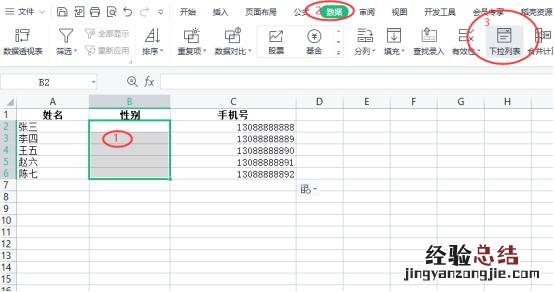
操作路徑:選擇要使用下拉列表的單元格 , 單擊“數據”標簽頁-“下拉列表”工具按鈕
文章插圖
如下:
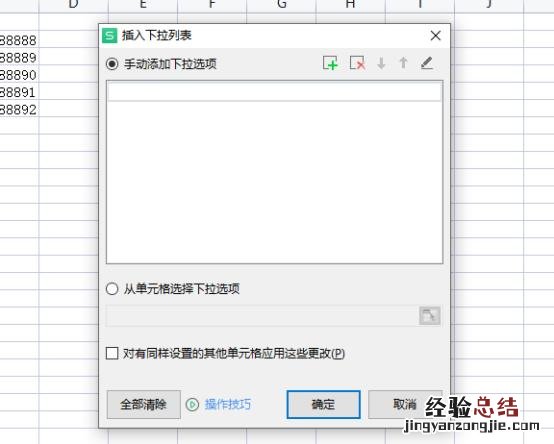
文章插圖
設置選項內容“男”、“女”:默認鼠標會鍵入第一個空白選項內容中 , 輸入“男”后單擊加號圖標進行添加選項,再輸入“女”,單擊“確定”完成

文章插圖
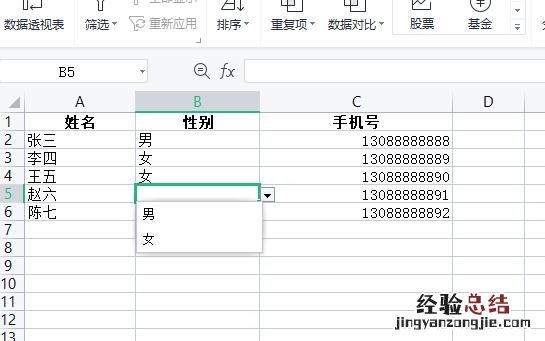
效果:
文章插圖
2、多級聯動列表操作技巧
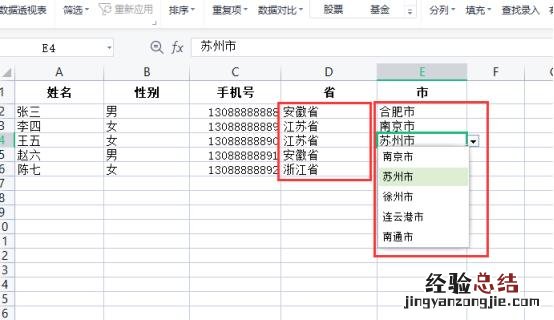
示例:將省列與市列設置為下拉,并且市列下拉選項只能是省下面的城市 。如,省級選擇了“江蘇省”之后,市列只選擇江蘇省中的城市:
文章插圖
操作:準備好要用到的省和市的數據 , 示例數據如下
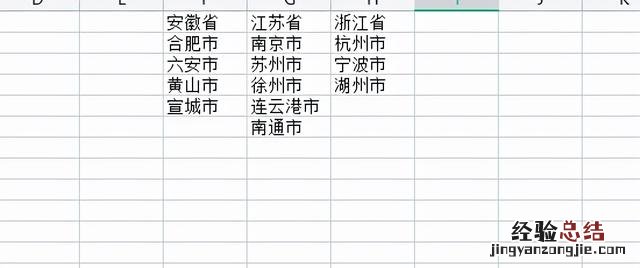
文章插圖
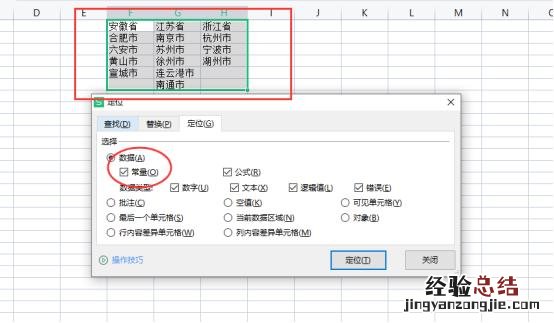
數據準備完成之后,選擇所有數據區域(下圖綠色矩形范圍),使用快捷鍵Ctrl+G,會彈出“定位”對話框 , 其中的“常量”必須為勾選狀態,其他不動,單擊定位完成 。
文章插圖
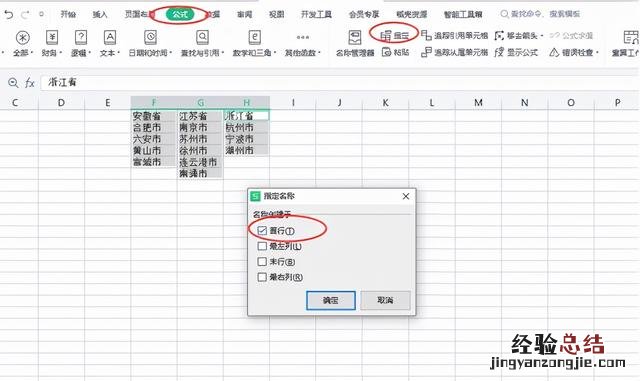
單擊“公式”標簽頁-“指定”按鈕,彈出框中只勾選“首行”,單擊“確定”
文章插圖
首先設置省的單元格為下拉框:
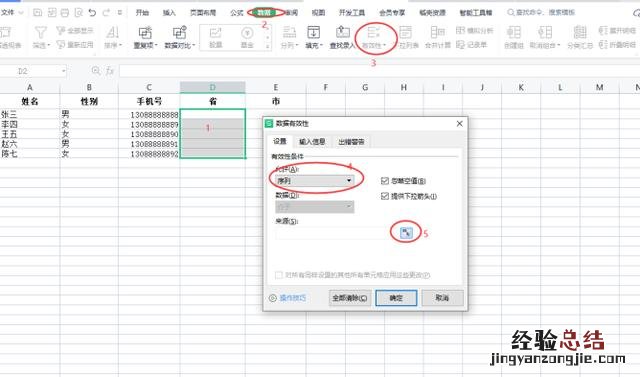
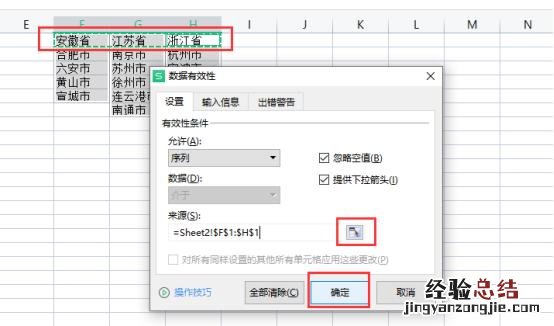
選擇省列的所有單元格,單擊“數據”標簽頁-“有效性”按鈕,彈出“數據有效性”彈窗,“允許”選項中選擇“序列”,單擊來源后面的矩形圖標進行選擇數據 。
文章插圖
將對應的數據選中(如示例數據中的“安徽省、江蘇省、浙江省”),再單擊剛剛點擊的矩形按鈕 , 回到彈窗頁面,單擊確定完成
文章插圖
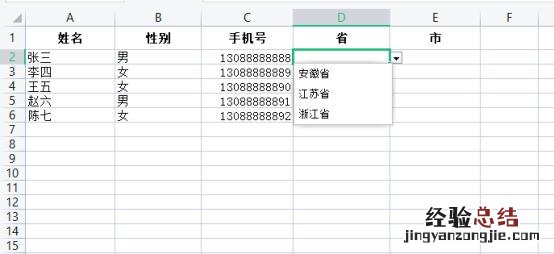
此時已經完成省列的下拉框,如下:
文章插圖
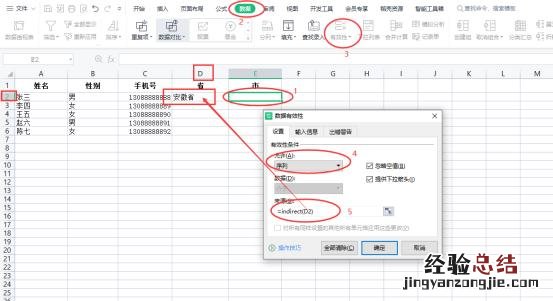
再設置市的下拉,需要與省的聯動:鼠標鍵入第一個市的單元格 , 單擊“數據”標簽頁-“有效性”按鈕 , 彈出“數據有效性”彈窗 , “允許”選項中選擇“序列” , 在來源的文本框中輸入內容=indirect(D2) , 單擊確定完成
文章插圖
注意:全部為英文狀態下的等號和括號,D2是指D列的第2行 , 其實就是當前市單元格前面的省的單元格
【excel實現多級下拉列表關聯 表格下拉列表怎么實現多選】
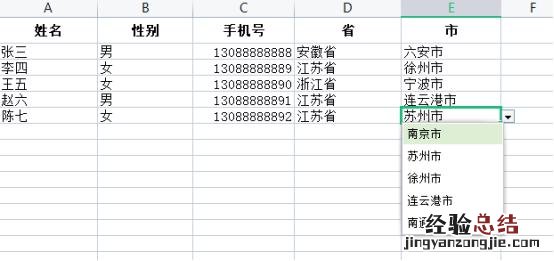
文章插圖








![什么|甜菜堿的護膚功效有什么?[水信生物]](https://p3.itc.cn/images01/20210728/fc6704a6a5ad41cf834215ee61dfc025.jpeg)