
日常工作中 , 經常要使用PPT匯報工作和策劃方案 。PPT上面要么就是爛大街的模板 , 要么是干巴巴的Excel表格,要么是文字+精美的圖片喧賓奪主 。
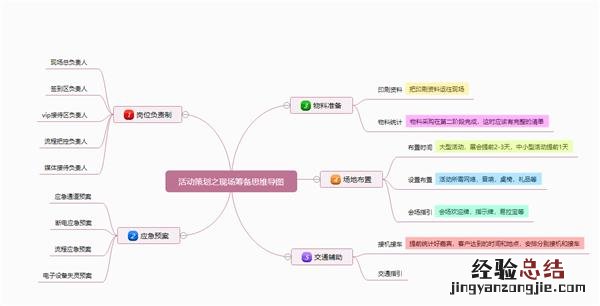
文章插圖
作為一名面向廣大消費群體的工作人員,十分有必要掌握思維導圖這項實用工具,在一眾報告中脫穎而出 。它不僅能幫助你提升溝通的有效性和正確性,還能幫助團隊沖擊更高的銷售業績 。希望大家都能巧用思維導圖,現在開始學,明天你就是別人口中的大神!

文章插圖
我們常常能看到一些簡潔大方的思維導圖,有沒有好奇它們是怎樣做出來的 , 是不是要擁有很專業的技能?。拷裉? ,小編就為你揭開這神秘的面紗,探尋500強企業的大咖們大神們都在使用的思維導圖神器!
【excel制作思維導圖步驟 思維導圖怎么制作】

文章插圖
我們的主題是“5分鐘制作思維導圖!”小編介紹的這個思維導圖制作工具,界面很干凈,功能很全 。但這個市面上的工具大同小異,但是它的模板真的非常豐富、好套用,符合我的要求 。包括營銷結構圖、swot分析模板、人物關系圖、讀書筆記、會議模板……一共298個模板!
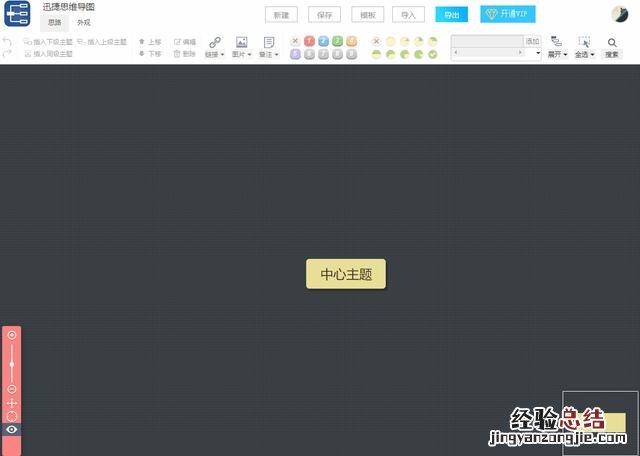
文章插圖
如何套用呢?點擊一個我們想要的模板,例如打開swot分析模板 。雙擊文本框,可以對文字進行修改 。點擊【外觀】-更換結構和顏色 , 如果支干出現重合,點擊【整理布局】,一鍵自動美化 。

文章插圖
如果想要增加亮點和特色 , 可以插入個性化圖片呢!

文章插圖















